
Intégration Shopify : voir et gérer les commandes dans les conversations
Sur cette page
Connectez Shopify et votre équipe voit les commandes du client juste à côté de la conversation. Dans le tableau de bord, la section Commandes de l'onglet Détails affiche chaque commande avec son statut, son total, ses articles, son suivi et son adresse de livraison, et les personnes qui ont l'autorisation nécessaire peuvent y rembourser tout ou partie d'une commande, l'annuler ou la marquer comme expédiée. Dans l'application iPhone et Android, elles peuvent aussi rembourser des commandes. Vous connectez chaque boutique une seule fois, avec sa propre petite application Shopify.
Avant de commencer
- Pour connecter une boutique, il faut être administrateur ou, avec Enterprise, membre avec un rôle personnalisé qui a l'autorisation Gérer les intégrations.
- Votre première boutique Shopify est incluse dans tous les forfaits, y compris le forfait gratuit Hacker. Les boutiques supplémentaires viennent avec le forfait Enterprise : chaque boutique en plus coûte $12 par mois, ou $9.60 par mois en facturation annuelle.
- Il vous faut le compte Shopify propriétaire de la boutique, pour l'admin Shopify, dev.shopify.com et Shopify Partners.
Comment fonctionne la connexion
Vous créez votre propre petite application dans le Dev Dashboard de Shopify et vous donnez à Deskwoot son ID client et son secret client. Deskwoot demande ensuite l'autorisation à votre boutique et, une fois que vous l'acceptez, Shopify donne à Deskwoot un jeton d'accès pour votre boutique. Chaque marchand utilise sa propre application avec ses propres identifiants, limitée à sa propre boutique. Si vous connectez plusieurs boutiques, chacune a sa propre application.
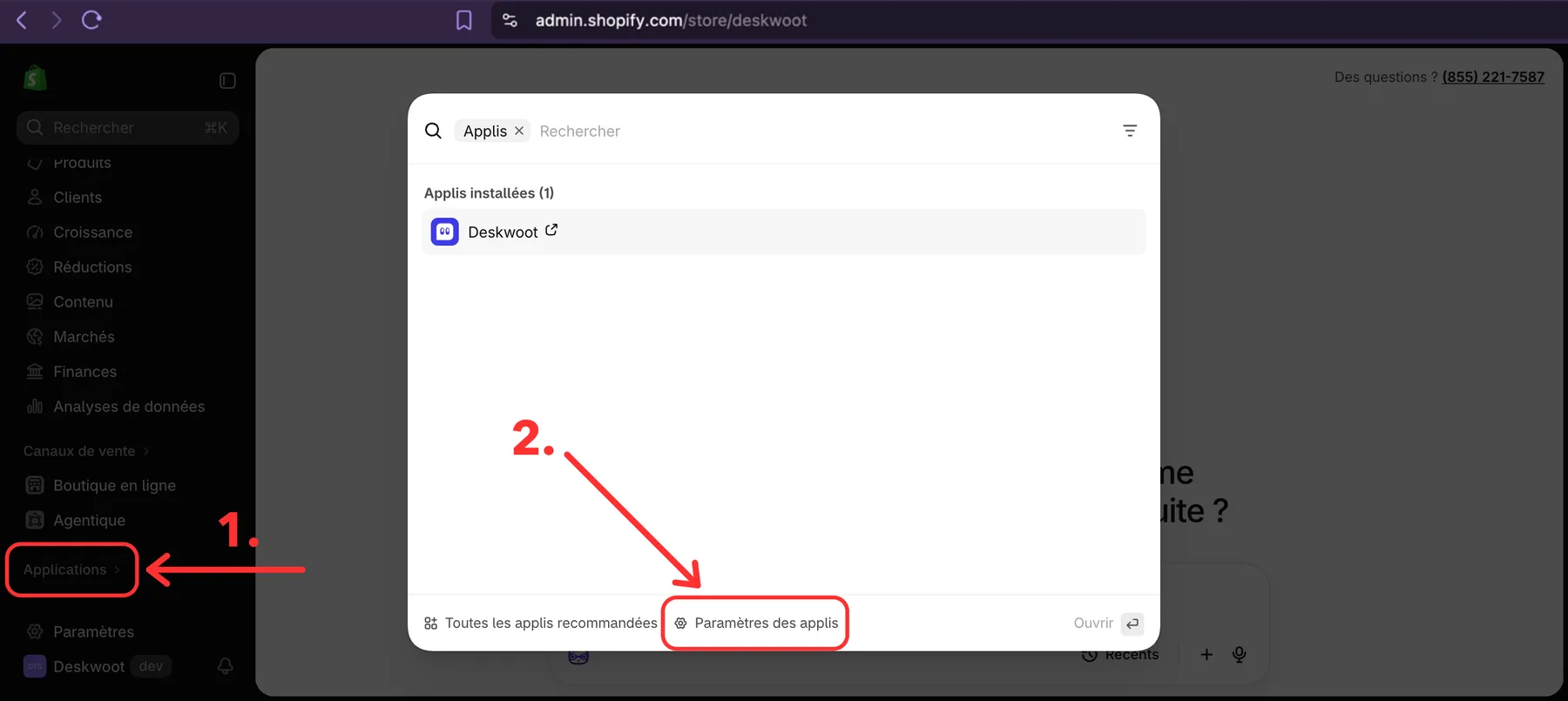
Étape 1. Ouvrez les paramètres des applis dans l'admin Shopify
Allez sur https://admin.shopify.com et connectez-vous avec le compte Shopify propriétaire de votre boutique. Dans la barre latérale gauche, cliquez sur Applications (1.), puis sur Paramètres des applis en bas de la fenêtre qui s'affiche (2.).
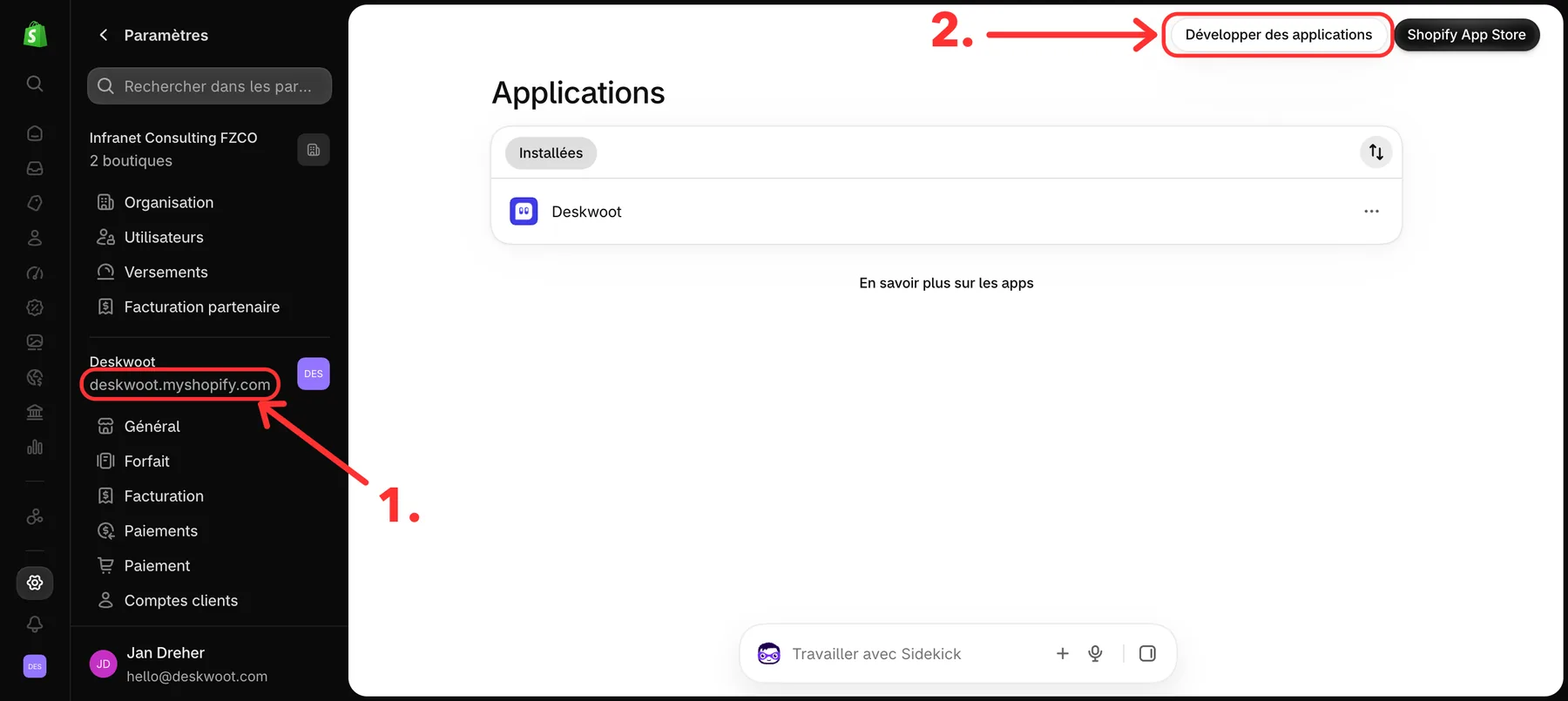
Étape 2. Copiez l'URL de votre boutique et cliquez sur Développer des applications
C'est la page Applications des paramètres de votre boutique. Vous pouvez aussi y accéder depuis admin.shopify.com, puis Paramètres, puis Applications. Dans la colonne de gauche, sous le nom de votre boutique, vous voyez l'URL de votre boutique, par exemple your-store.myshopify.com (1.). Copiez-la : vous la collerez dans Deskwoot à la fin. Cliquez ensuite sur Développer des applications en haut à droite (2.).
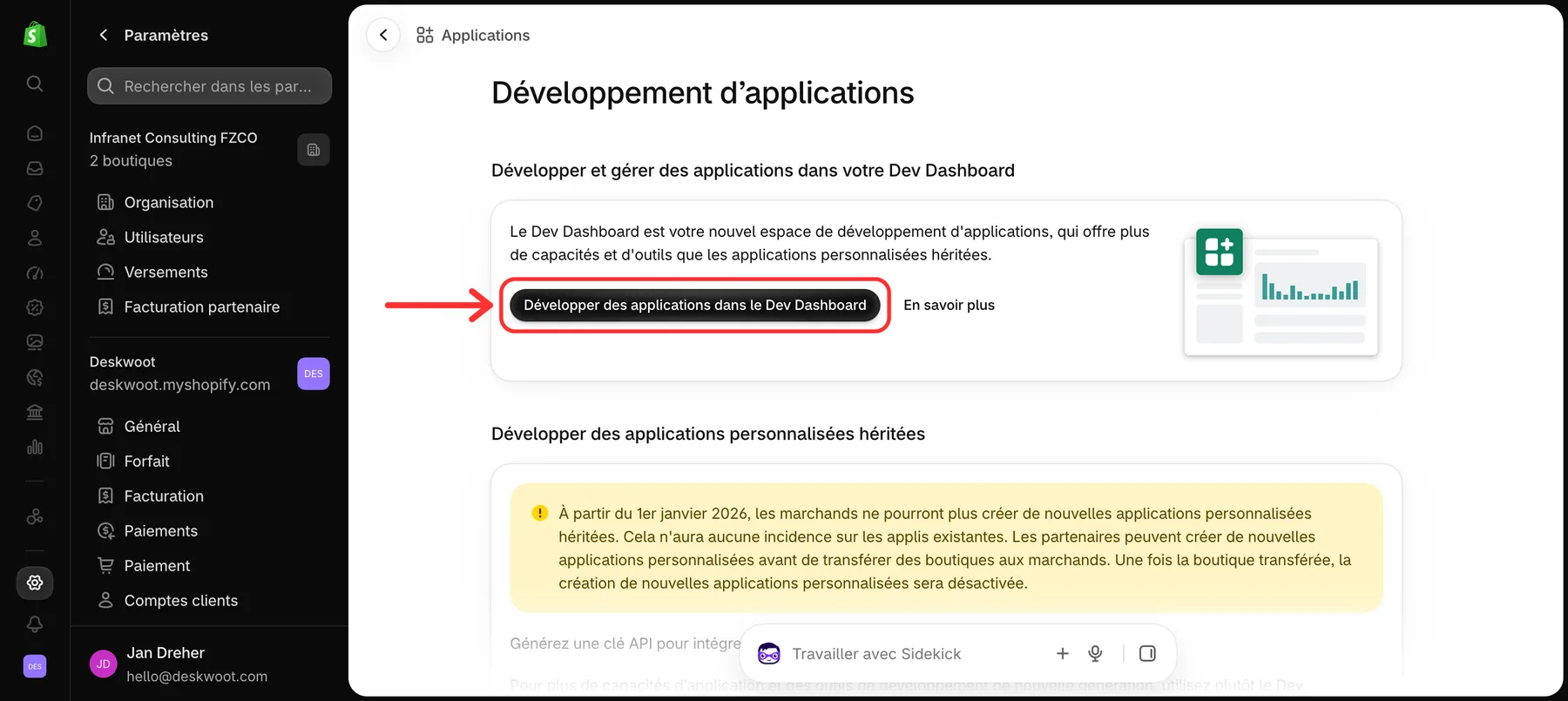
Étape 3. Développez des applications dans le Dev Dashboard
Sur la page Développement d'applications, cliquez sur Développer des applications dans le Dev Dashboard. Cela ouvre le Dev Dashboard de Shopify, où vous créez votre application.
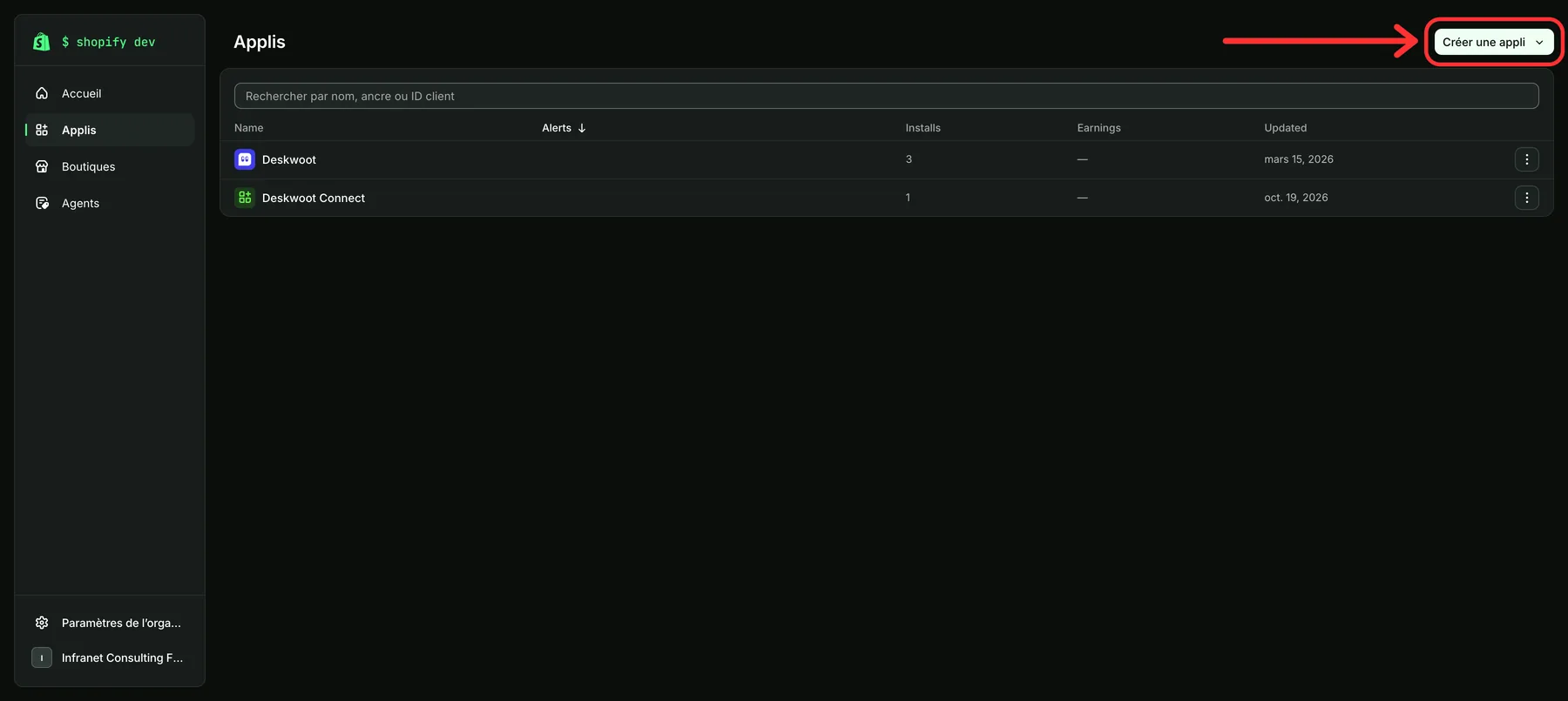
Étape 4. Créez l'application
Le Dev Dashboard affiche vos applications. Cliquez sur le bouton Créer une appli en haut à droite.
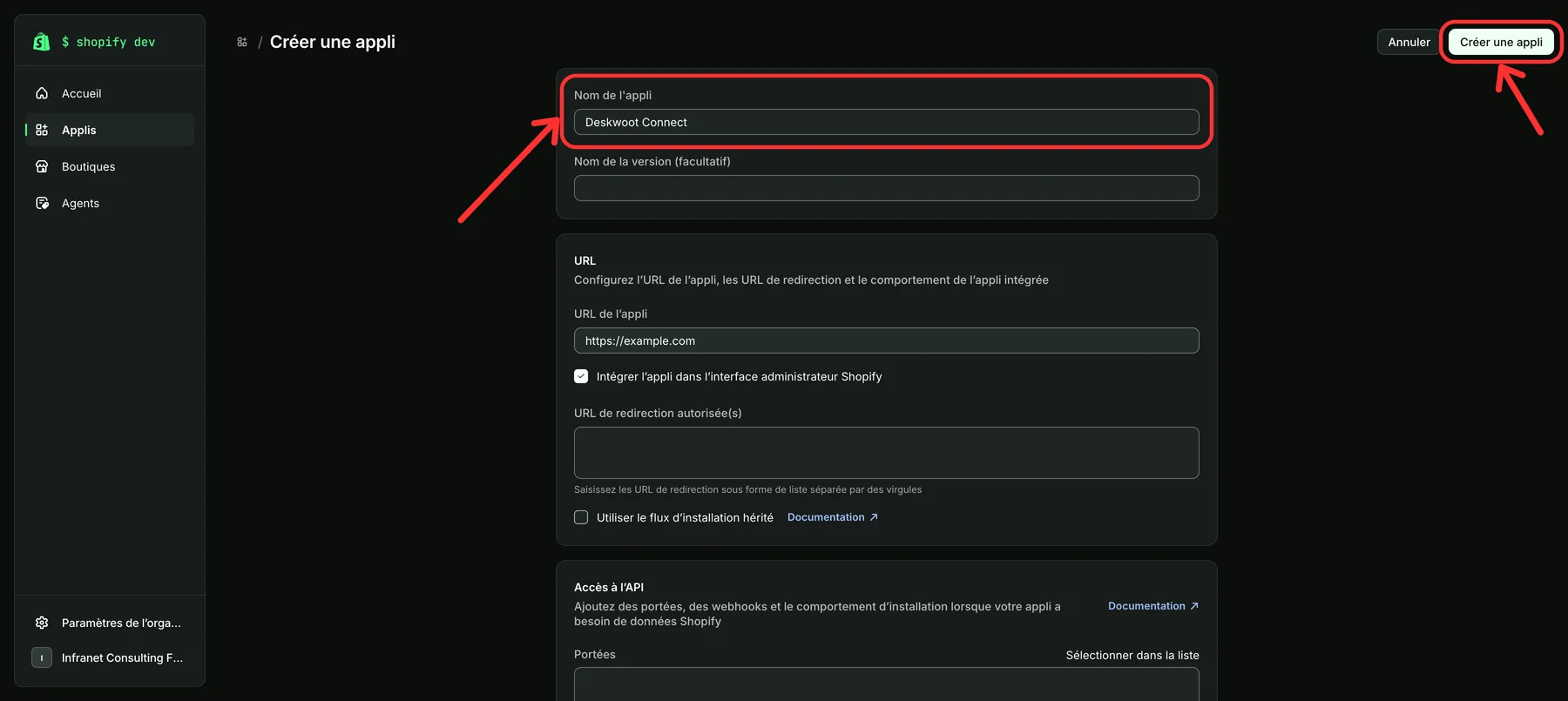
Étape 5. Choisissez un nom et créez l'application
Le formulaire Créer une appli s'ouvre. Saisissez le nom de votre choix sous Nom de l'appli, par exemple Deskwoot Connect. Cliquez ensuite sur Créer une appli en haut à droite.
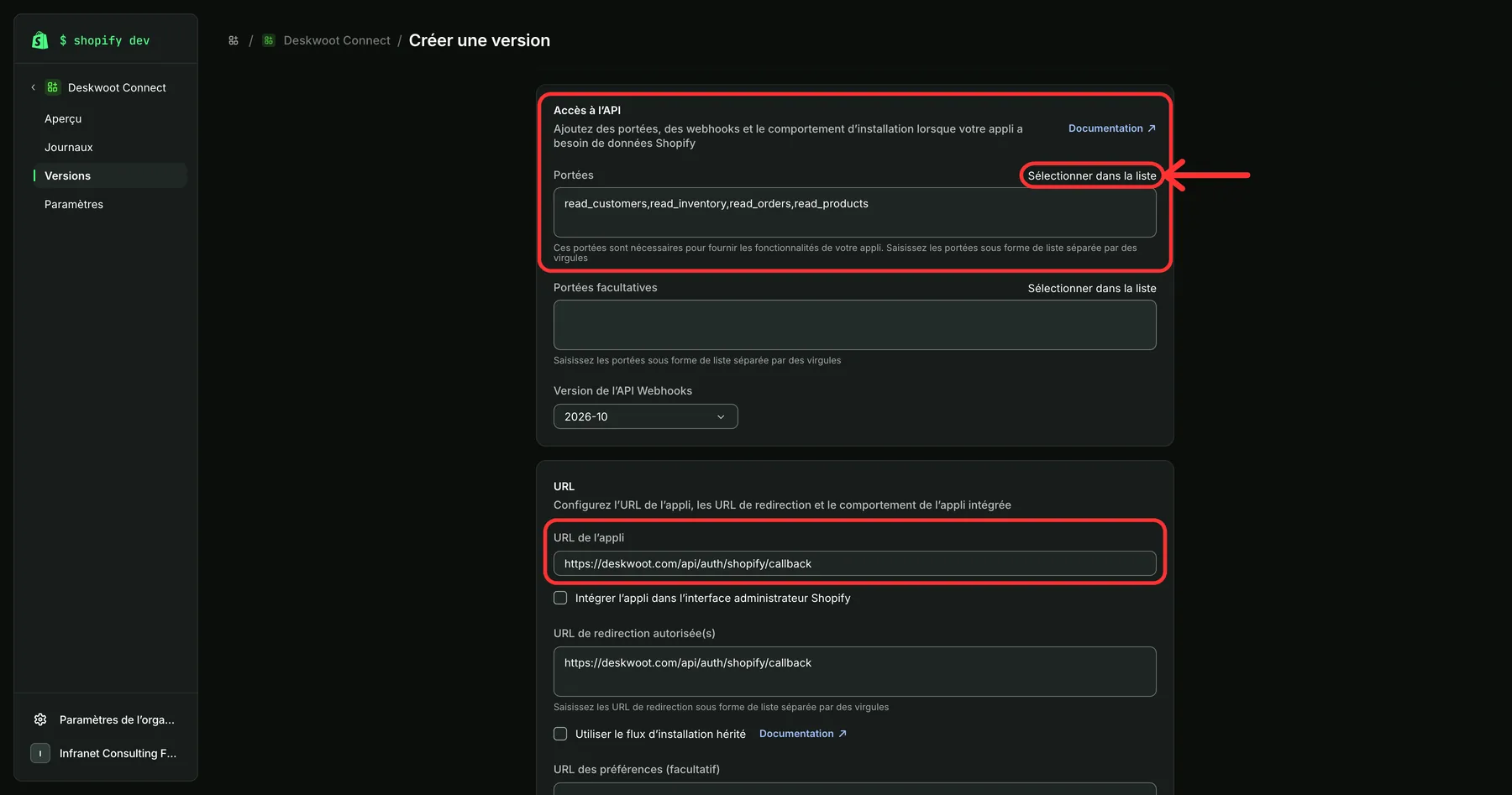
Étape 6. Définissez les portées, l'URL de l'appli et l'intégration
Votre application a son propre menu à gauche. Sur la page Créer une version (sous Versions), définissez trois choses :
- Portées sous Accès à l'API : cliquez sur Sélectionner dans la liste et sélectionnez les portées que Deskwoot demande lors de la connexion, ou saisissez-les dans le champ, séparées par des virgules :
read_customersread_ordersetwrite_ordersread_productsread_inventoryread_fulfillmentsread_merchant_managed_fulfillment_ordersetwrite_merchant_managed_fulfillment_ordersread_returnsetwrite_returns
read_all_orders. Shopify peut d'abord vous demander de solliciter l'accès à cette portée ; si la publication échoue avec cette portée, retirez-la. La capture d'écran ci-dessous montre une ancienne configuration avec moins de portées. - URL de l'appli : collez
https://deskwoot.com/api/auth/shopify/callback - Intégrer l'appli dans l'interface administrateur Shopify : décochez cette case. Deskwoot ne fonctionne pas dans l'admin Shopify.
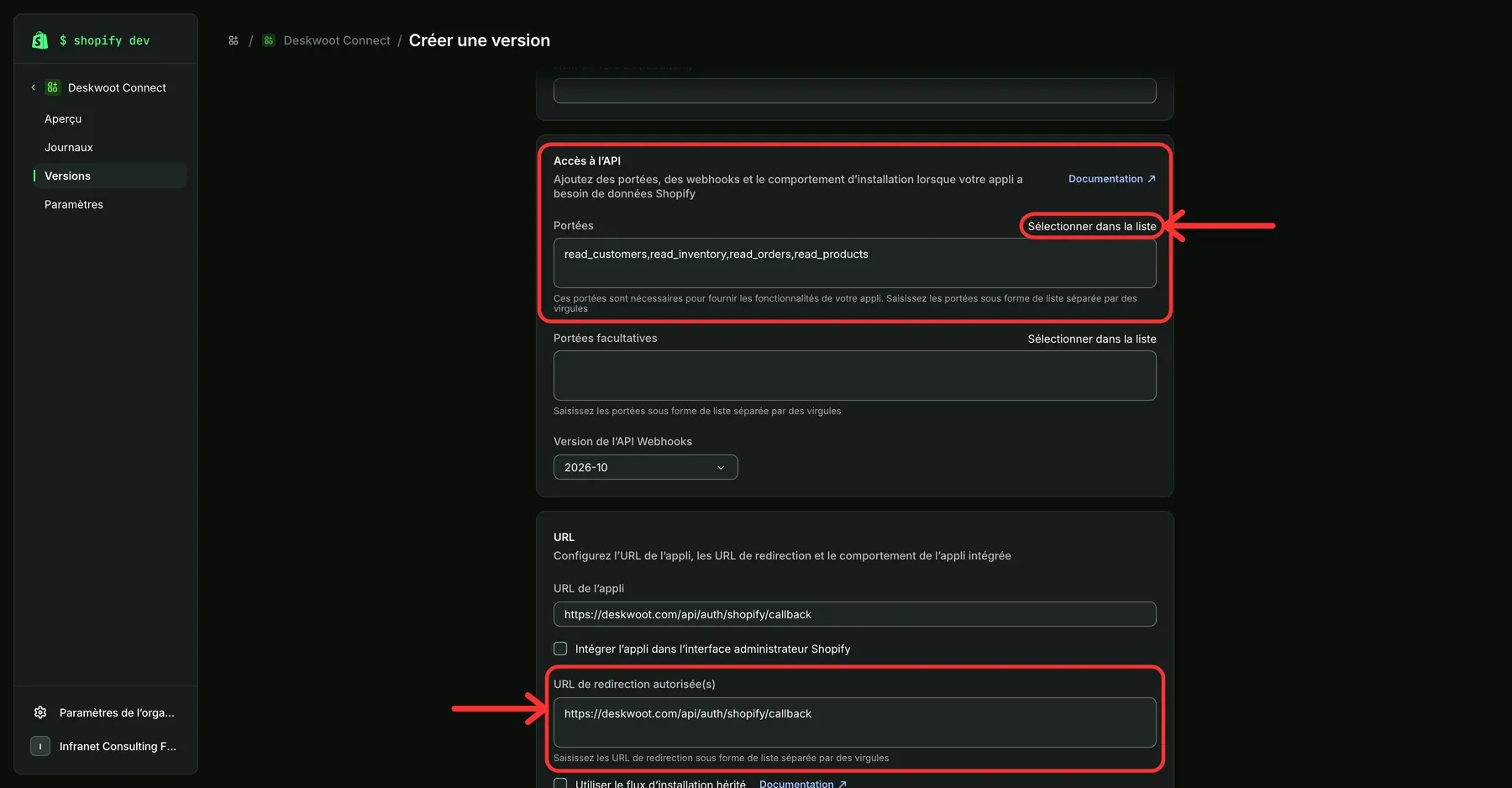
Étape 7. Ajoutez l'URL de redirection et cliquez sur Publier
Restez sur la même page. Définissez :
- URL de redirection autorisée(s) : collez
https://deskwoot.com/api/auth/shopify/callback, la même URL que dans le champ URL de l'appli.
Laissez les autres champs, comme Utiliser le flux d'installation hérité, tels quels. Cliquez ensuite sur Publier.
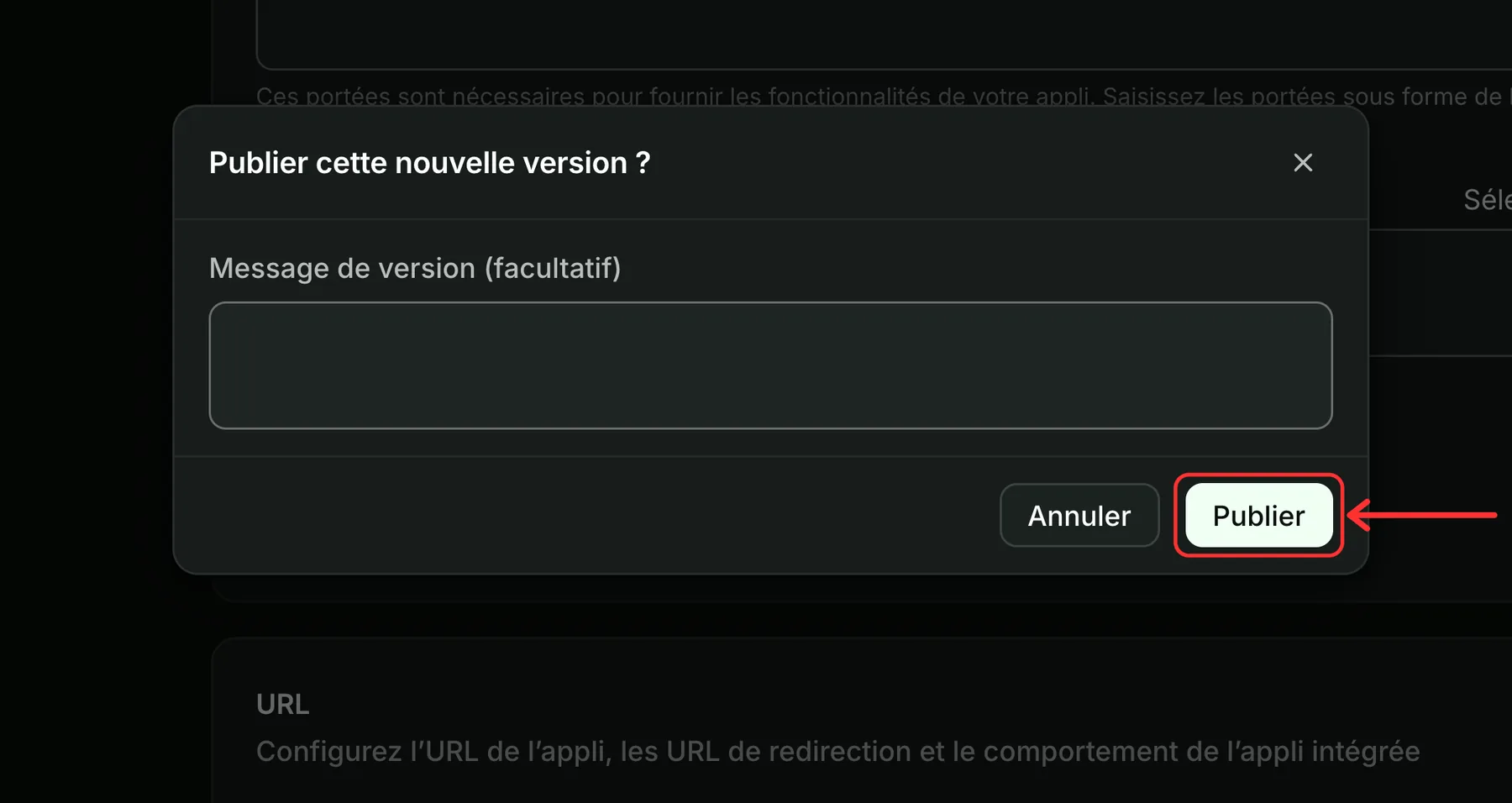
Étape 8. Confirmez la publication
La fenêtre Publier cette nouvelle version ? s'ouvre. Vous pouvez laisser Message de version (facultatif) vide. Cliquez sur Publier pour publier la version.
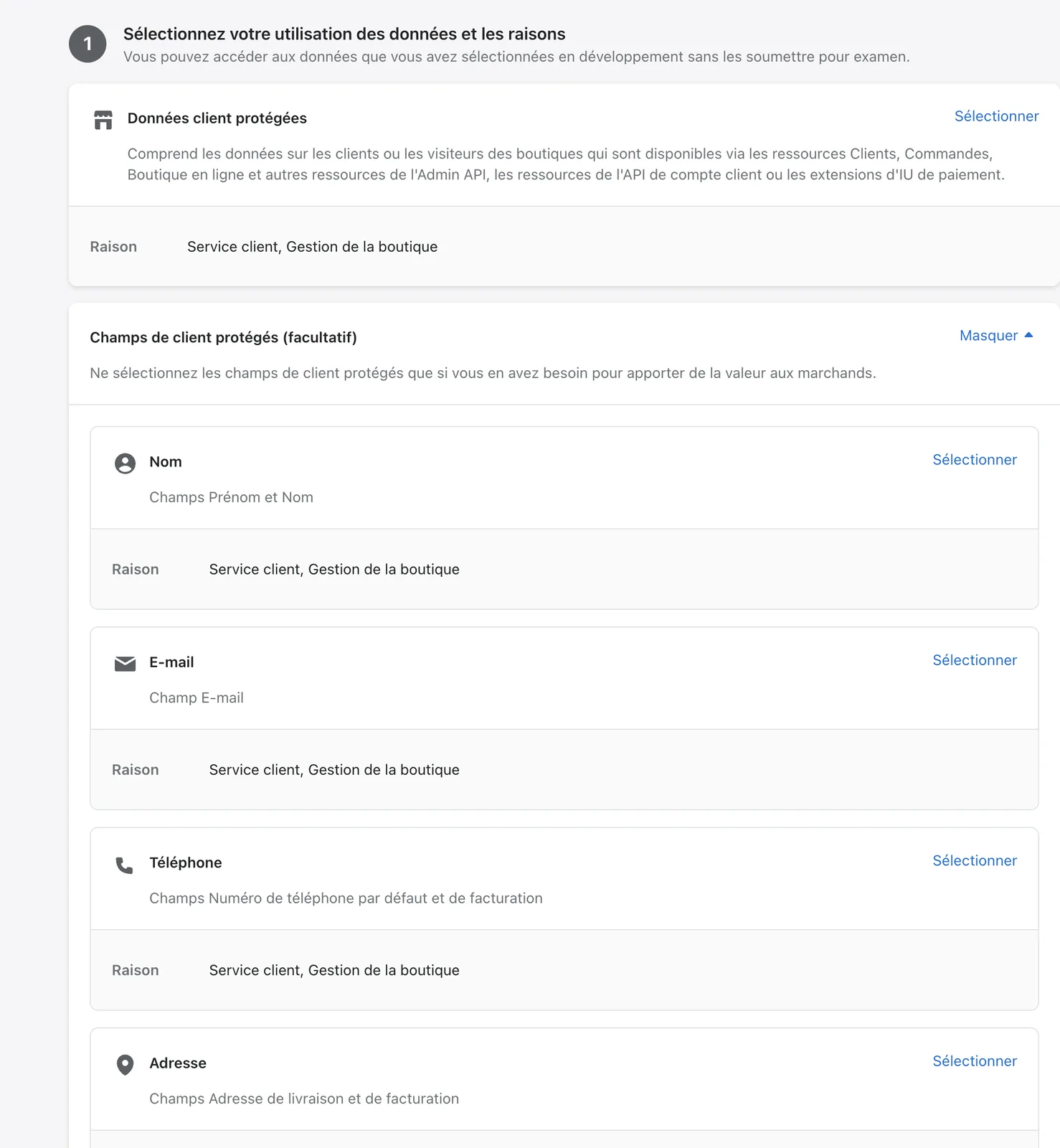
Étape 9. Autorisez les données clients
Sans cette étape, Shopify ne partage ni les commandes ni les clients avec votre application, et Deskwoot ne peut pas les importer.
- Dans le Dev Dashboard, ouvrez la page Aperçu de votre application et cliquez sur Select distribution method. Vous arrivez dans Shopify Partners.
- Cliquez sur API access requests, puis sur Protected customer data access.
- À côté de Données client protégées, cliquez sur Sélectionner, cochez Service client et Gestion de la boutique, puis cliquez sur Save.
- Faites de même pour Nom, E-mail, Téléphone et Adresse.
Vous n'avez besoin ni de l'étape 2 de cette page ni d'une méthode de distribution. Une application comme celle-ci, qui n'est pas publiée sur le Shopify App Store, n'a pas besoin d'être examinée par Shopify.
Étape 10. Copiez l'ID client et le secret client
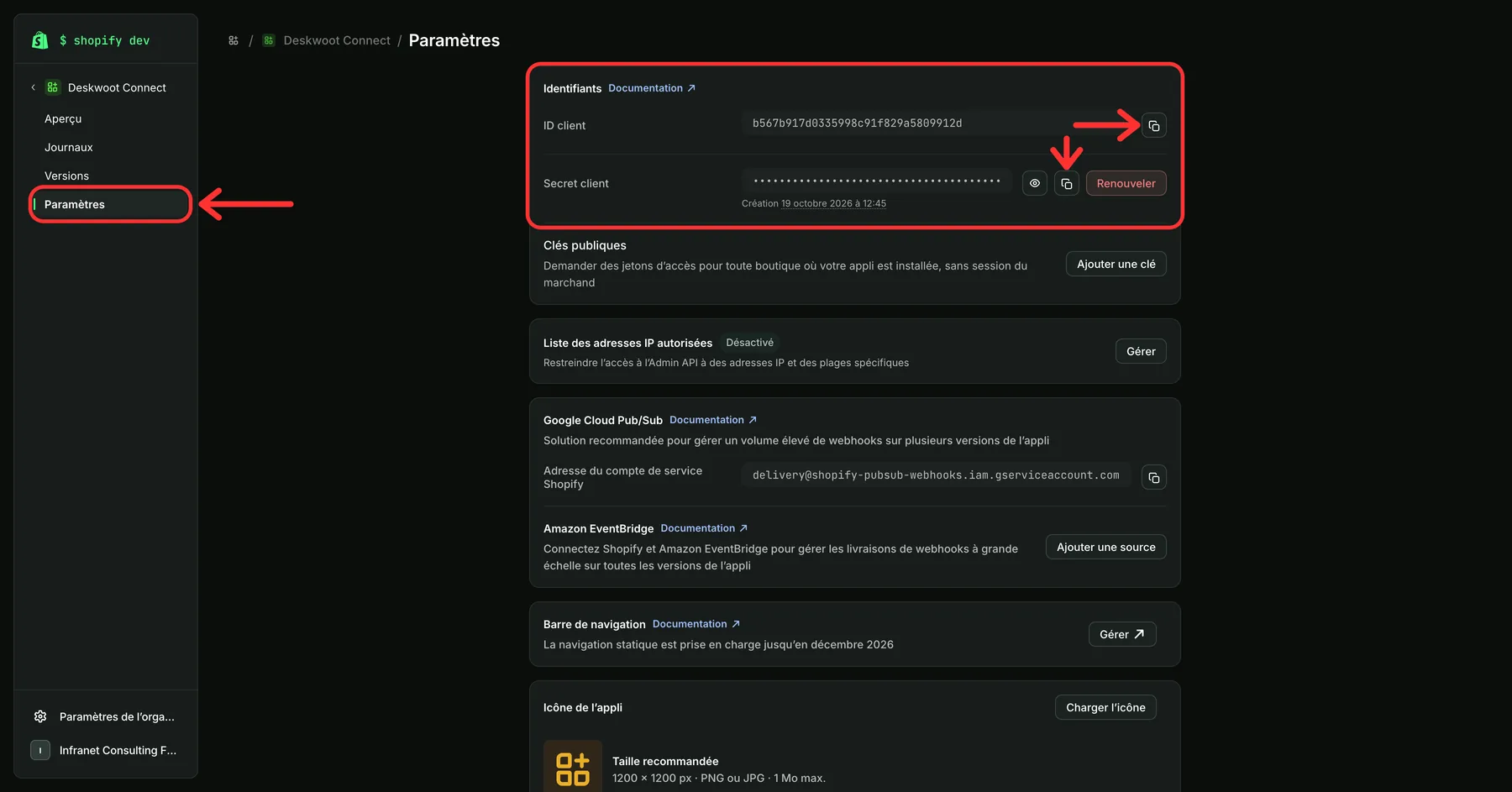
De retour dans le Dev Dashboard, cliquez sur Paramètres dans le menu de gauche de votre application. La section Identifiants, en haut, affiche deux valeurs :
- ID client : cliquez sur l'icône de copie à côté.
- Secret client : masqué au début. Cliquez sur l'icône en forme d'œil pour l'afficher, ou sur l'icône de copie à côté.
Étape 11. Connectez la boutique dans Deskwoot
- Dans Deskwoot, ouvrez Paramètres > Intégrations et cliquez sur Connecter sur la carte Shopify.
- Dans Domaine de la boutique, saisissez l'URL de l'étape 2, par exemple
your-store.myshopify.com, sanshttps://. - Dans Client ID et Client secret, saisissez les deux valeurs de l'étape 10.
- Cliquez sur Connecter avec Shopify. Shopify ouvre votre boutique et vous demande d'approuver l'accès. Cliquez sur Install app.
Shopify vous renvoie vers Deskwoot. En arrière-plan, Deskwoot importe ensuite vos clients Shopify comme contacts, puis vos commandes. Les nouvelles commandes et les modifications arrivent par les webhooks Shopify.
Vous connectez la boutique pendant la configuration guidée ? Son étape Boutique affiche la configuration de l'application avec les valeurs à copier. Là aussi, autorisez les données clients comme à l'étape 9 de cet article, car la configuration guidée n'indique pas cette étape.
Connecter plusieurs boutiques
Votre première boutique est incluse dans tous les forfaits. Avec le forfait Enterprise, vous pouvez en ajouter d'autres : chaque boutique en plus coûte $12 par mois, ou $9.60 par mois en facturation annuelle, avec la même périodicité de facturation que votre forfait.
- Ouvrez Paramètres > Intégrations et cliquez sur Gérer sur la carte Shopify.
- Cliquez sur Connecter une autre boutique Shopify. Si toutes les boutiques souscrites sont déjà connectées, Ajouter une boutique Shopify s'ouvre d'abord : un administrateur y souscrit et paie la boutique en plus.
- Configurez l'application propre à la nouvelle boutique avec les étapes 1 à 11.
Chaque boutique a sa propre ligne sous Boutiques connectées, avec son statut et Déconnecter. Quand un client a des commandes dans plusieurs boutiques, chaque commande affiche le nom de sa boutique. Vous modifiez le nombre de boutiques en plus dans Paramètres > Facturation.
Si votre forfait passe en dessous d'Enterprise, les boutiques en plus sont mises en pause et l'option s'arrête à la fin de sa période. Une boutique en pause garde ses commandes, mais Deskwoot ne la lit plus et n'y fait plus rien.
Ce que voit votre équipe
Ouvrez une conversation et regardez la section Commandes dans l'onglet Détails du panneau de droite. Deskwoot trouve les commandes Shopify du client grâce à l'adresse e-mail du contact. Chaque commande affiche son numéro, son statut de paiement, sa date, son total et son statut de traitement. Cliquez sur une commande pour voir les articles, le suivi avec Suivre l'envoi et l'adresse de livraison.
Dans la commande ouverte, les personnes qui ont l'autorisation nécessaire voient ces boutons :
- Rembourser ouvre une fenêtre où vous remboursez tout ou partie de la commande. Choisissez les articles et leur quantité, choisissez Remettre en stock pour chaque article, remboursez la livraison ou saisissez un montant. Shopify calcule le montant de ce que vous choisissez, et vous pouvez rembourser moins. Informer le client du remboursement par e-mail est activé par défaut. Une commande remboursée en partie peut être remboursée à nouveau jusqu'à ce qu'il ne reste plus rien.
- Annuler la commande annule une commande qui n'est pas encore expédiée et arrête son traitement. Shopify rembourse aussi la commande en totalité, remet les articles en stock et envoie un e-mail au client.
- Marquer comme expédiée demande le transporteur et le numéro de suivi, puis marque comme expédiée une commande qui ne l'est pas encore.
Chacune de ces actions laisse dans la conversation une note privée que seule votre équipe voit. Les administrateurs peuvent faire les trois. Avec Enterprise, un rôle personnalisé peut donner à d'autres membres Effectuer des remboursements (Shopify, Stripe, WooCommerce), Annuler les commandes et résilier les abonnements et Traiter les commandes. Le rôle standard Agent voit les commandes, mais pas les boutons.
Dans l'application iPhone et Android
Ouvrez une conversation et allez dans l'onglet Détails. Sous Commandes, vous voyez les commandes du client. Avec l'autorisation Effectuer des remboursements (Shopify, Stripe, WooCommerce), Rembourser ouvre la même fenêtre de remboursement que sur le web : remboursez tout ou partie de la commande par articles et quantités, avec Remettre en stock, la livraison ou un montant. Pour une commande Shopify, Informer le client du remboursement par e-mail est activé par défaut. Annuler la commande et Marquer comme expédiée sont disponibles uniquement dans le tableau de bord web.
Fynn et Shopify
Fynn peut lire les mêmes commandes pour répondre à des questions comme « Où est ma commande ? ». Activez Commandes dans Fynn > Ce que Fynn peut faire > Que peut consulter Fynn ?. Quand un visiteur non vérifié demande où en est une commande, Fynn lui demande d'abord le numéro de commande et le code postal de livraison. Cela fonctionne aussi pour une commande que Deskwoot n'a pas encore enregistrée, par exemple une commande passée avant que vous connectiez la boutique : Fynn cherche alors le numéro en direct dans votre boutique. Sans read_all_orders dans votre application, Shopify ne laisse Deskwoot lire que les commandes des 60 derniers jours, donc une commande plus ancienne n'est trouvée que si Deskwoot l'a déjà. Quand le numéro et le code postal ne correspondent pas, Fynn demande au client de vérifier les deux, puis propose de les vérifier plutôt par e-mail. Copilot voit aussi les commandes Shopify du client quand il aide votre équipe. Fynn fait partie des forfaits Startup, Business et Enterprise.
Quand vous connectez la boutique dans la configuration guidée, son étape Boutique demande aussi ce que Fynn peut faire avec les commandes : consulter le statut de la commande et partager les liens de suivi. Les remboursements et les annulations restent désactivés jusqu'à ce que vous les autorisiez dans les paramètres des bots (Paramètres > Bots).
Résolution des problèmes
- « Shopify ne partage pas encore les commandes de cette boutique avec votre application » : il manque l'étape 9 à l'application. Autorisez les données clients, puis cliquez sur Reconnecter sur la ligne de la boutique pour que Deskwoot importe les commandes.
- « Il manque à votre application Shopify un accès dont Deskwoot a besoin » : il manque à la version de l'application des portées de l'étape 6. Ajoutez sous Accès à l'API les portées indiquées dans le message, publiez la version, puis cliquez sur Reconnecter.
- « Shopify a refusé la signature d'installation » : le Client secret ne correspond pas au Client ID. Copiez à nouveau les deux depuis dev.shopify.com, votre application, Paramètres, Identifiants, puis réessayez.
- « Le lien d'installation a pris trop de temps » : les liens d'installation expirent 15 minutes après votre clic sur Connecter avec Shopify. Cliquez à nouveau dessus pour recommencer.
- « Shopify a refusé d'échanger le code d'installation contre un jeton d'accès » : le plus souvent, le Client secret est faux, ou les URL de redirection autorisée(s) de votre application ne contiennent pas
https://deskwoot.com/api/auth/shopify/callback. Vérifiez les deux et réessayez. - « La boutique renvoyée par Shopify ne correspond pas au domaine de boutique saisi » : vous avez approuvé l'installation sur une autre boutique que celle que vous avez saisie. Le message affiche les deux. Saisissez le domaine de la boutique sur laquelle vous avez installé l'application et relancez la connexion.
- « Votre forfait inclut une boutique Shopify » : une deuxième boutique demande le forfait Enterprise et une boutique en plus souscrite.
- L'application apparaît dans votre admin Shopify, mais Deskwoot n'est pas connecté : le retour vers Deskwoot a été interrompu, par exemple par un onglet fermé. Cliquez à nouveau sur Connecter avec Shopify.
- Aucune commande dans une conversation : l'e-mail du contact doit correspondre à l'e-mail du client dans Shopify. Pour un contact sans e-mail, Deskwoot indique qu'aucune commande ne peut être recherchée.
Questions fréquentes
Puis-je connecter plus d'une boutique Shopify ?
Oui, avec le forfait Enterprise. Votre première boutique est incluse dans tous les forfaits, et chaque boutique en plus coûte $12 par mois, ou $9.60 par mois en facturation annuelle. Cliquez sur Gérer sur la carte Shopify, puis sur Connecter une autre boutique Shopify.
Que fait Deskwoot du secret client ?
Deskwoot s'en sert pour terminer l'installation avec Shopify. Il le conserve aussi, chiffré, car Shopify signe ses webhooks avec ce même secret et Deskwoot vérifie cette signature sur chaque webhook. Le jeton d'accès renvoyé par Shopify est lui aussi stocké chiffré.
Puis-je déconnecter une boutique plus tard ?
Oui. Un administrateur ouvre Paramètres > Intégrations, clique sur Gérer sur la carte Shopify, puis sur Déconnecter sur la ligne de la boutique. Deskwoot retire ses webhooks de cette boutique et révoque le jeton d'accès, ce qui désinstalle aussi l'application de la boutique. Il supprime ensuite la connexion et les commandes qu'il avait enregistrées pour cette boutique.
Puis-je rembourser une commande Shopify dans l'application iPhone et Android ?
Oui, en totalité ou en partie, avec la même autorisation que sur le web. Annuler la commande et Marquer comme expédiée fonctionnent uniquement dans le tableau de bord web.
Mes agents peuvent-ils rembourser seulement une partie d'une commande ?
Oui. Rembourser vous permet de choisir des articles un par un et leur quantité, de rembourser la livraison ou de saisir un montant. Shopify calcule le montant des articles choisis, et vous pouvez rembourser moins.
Pourquoi mes agents voient-ils les commandes mais pas le bouton Rembourser ?
Les boutons demandent des autorisations que le rôle standard Agent n'a pas. Avec Enterprise, un administrateur peut les donner grâce à un rôle personnalisé avec Effectuer des remboursements (Shopify, Stripe, WooCommerce), Annuler les commandes et résilier les abonnements ou Traiter les commandes.
La connexion coûte-t-elle quelque chose en plus ?
Votre première boutique ne coûte rien de plus. Avec Enterprise, chaque boutique en plus coûte $12 par mois, ou $9.60 par mois en facturation annuelle.
Ce guide vous a-t-il aidé ?
Continuer la lecture
- Intégration ZapierReliez Deskwoot à des milliers d'apps avec Zapier : l'app Deskwoot pour Zapier sur Enterprise, ou Webhooks by Zapier sur tous les forfaits.Lire le guide
- Connecter votre calendrierConnectez Google Calendar ou Outlook pour que Fynn puisse réserver des rendez-vous : choisissez les calendriers que les clients peuvent réserver et ceux qui bloquent seulement des créneaux, reconnectez, déconnectez, et voyez ce qui reste dans votre calendrier.Lire le guide
- Connecter alenoLaissez Fynn réserver des tables dans aleno (bêta) : créez un utilisateur API dans aleno, collez son jeton dans Deskwoot, choisissez les restaurants et découvrez ce que Fynn fait avec vos clients.Lire le guide

Demander à Fynn à propos de ce guide
Obtenez une réponse courte tirée de ce guide et du reste du centre d'aide.