
Integración con Shopify: ver y gestionar los pedidos en las conversaciones
En esta página
Conecta Shopify y tu equipo verá los pedidos del cliente justo al lado de la conversación. En el panel, la sección Pedidos de la pestaña Detalles muestra cada pedido con su estado, total, artículos, seguimiento y dirección de envío, y las personas con el permiso adecuado pueden reembolsar todo o parte de un pedido, cancelarlo o marcarlo como enviado desde ahí. En la app para iPhone y Android también pueden reembolsar pedidos. Conectas cada tienda una sola vez con su propia pequeña app de Shopify.
Antes de empezar
- Para conectar una tienda necesitas ser administrador o, en Enterprise, un miembro cuyo rol personalizado tenga Gestionar integraciones.
- Tu primera tienda de Shopify está incluida en todos los planes, también en el plan gratis Hacker. Las tiendas adicionales vienen con el plan Enterprise: cada tienda extra cuesta $12 al mes, o $9.60 al mes con facturación anual.
- Necesitas la cuenta de Shopify dueña de la tienda, para el admin de Shopify, dev.shopify.com y Shopify Partners.
Cómo funciona la conexión
Creas tu propia pequeña app en el Dev Dashboard de Shopify y le das a Deskwoot su ID de cliente y su secreto del cliente. Luego Deskwoot le pide permiso a tu tienda y, cuando lo apruebas, Shopify le da a Deskwoot un token de acceso para tu tienda. Cada comerciante usa su propia app con sus propias credenciales, limitada a su propia tienda. Si conectas varias tiendas, cada una tiene su propia app.
Paso 1. Abre la configuración de apps en el admin de Shopify
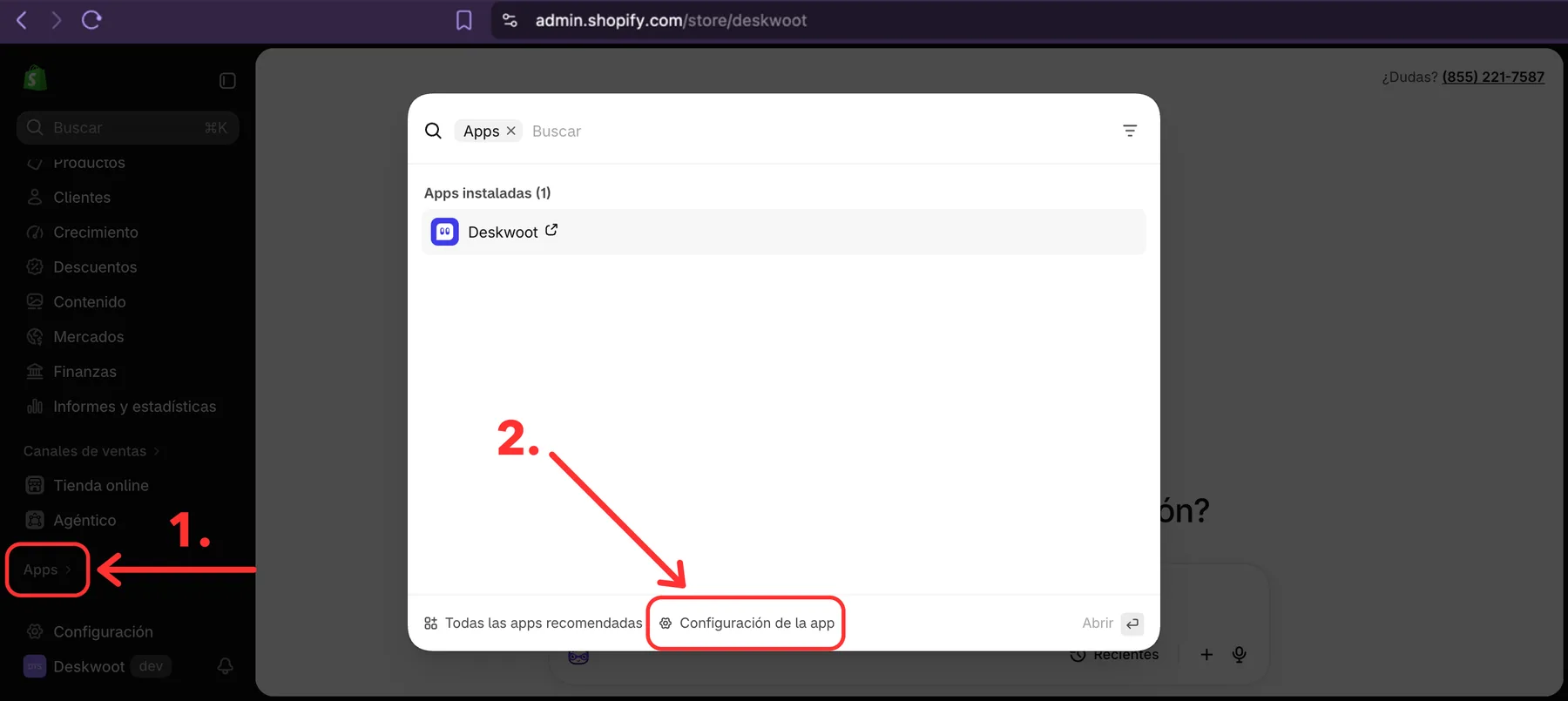
Ve a https://admin.shopify.com e inicia sesión con la cuenta de Shopify dueña de tu tienda. En la barra lateral izquierda haz clic en Apps (1.) y luego en Configuración de la app, abajo en la ventana que se abre (2.).
Paso 2. Copia la URL de tu tienda y haz clic en Desarrollar apps
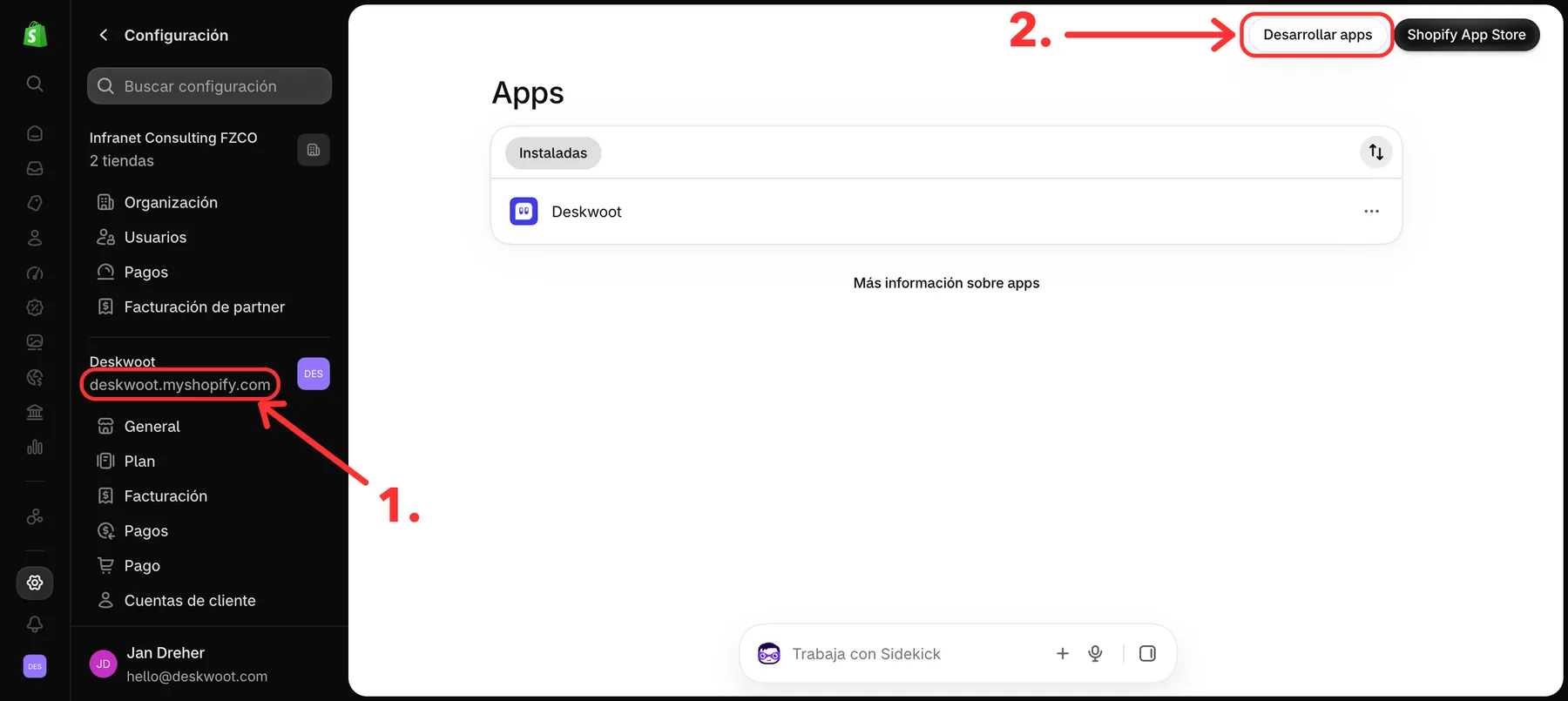
Esta es la página Apps de la configuración de tu tienda. También puedes llegar desde admin.shopify.com, luego Configuración y luego Apps. En la columna izquierda, debajo del nombre de tu tienda, ves la URL de tu tienda, por ejemplo your-store.myshopify.com (1.). Cópiala, la pegarás en Deskwoot al final. Luego haz clic en Desarrollar apps arriba a la derecha (2.).
Paso 3. Desarrolla apps en el Dev Dashboard
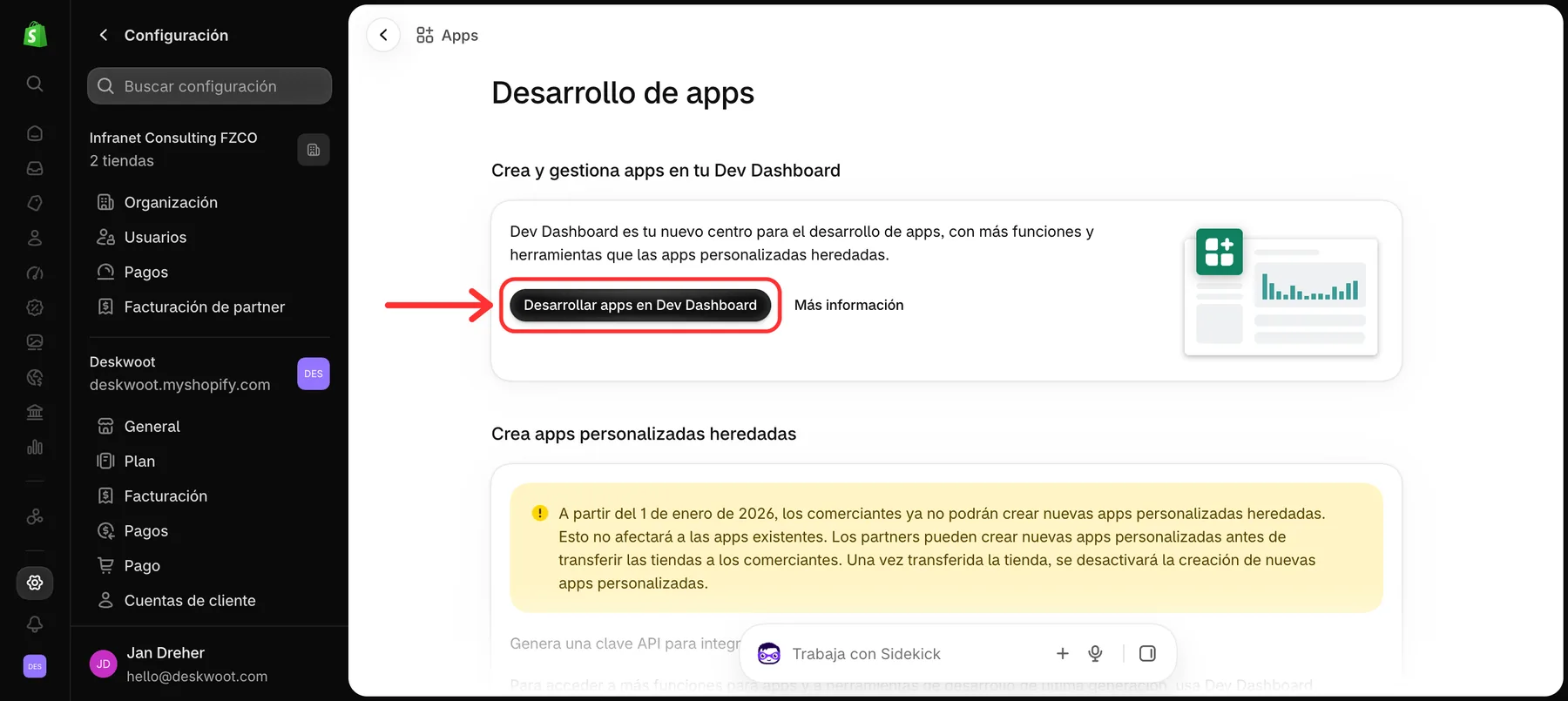
En la página Desarrollo de apps, haz clic en Desarrollar apps en Dev Dashboard. Se abre el Dev Dashboard de Shopify, donde creas tu app.
Paso 4. Crea la app
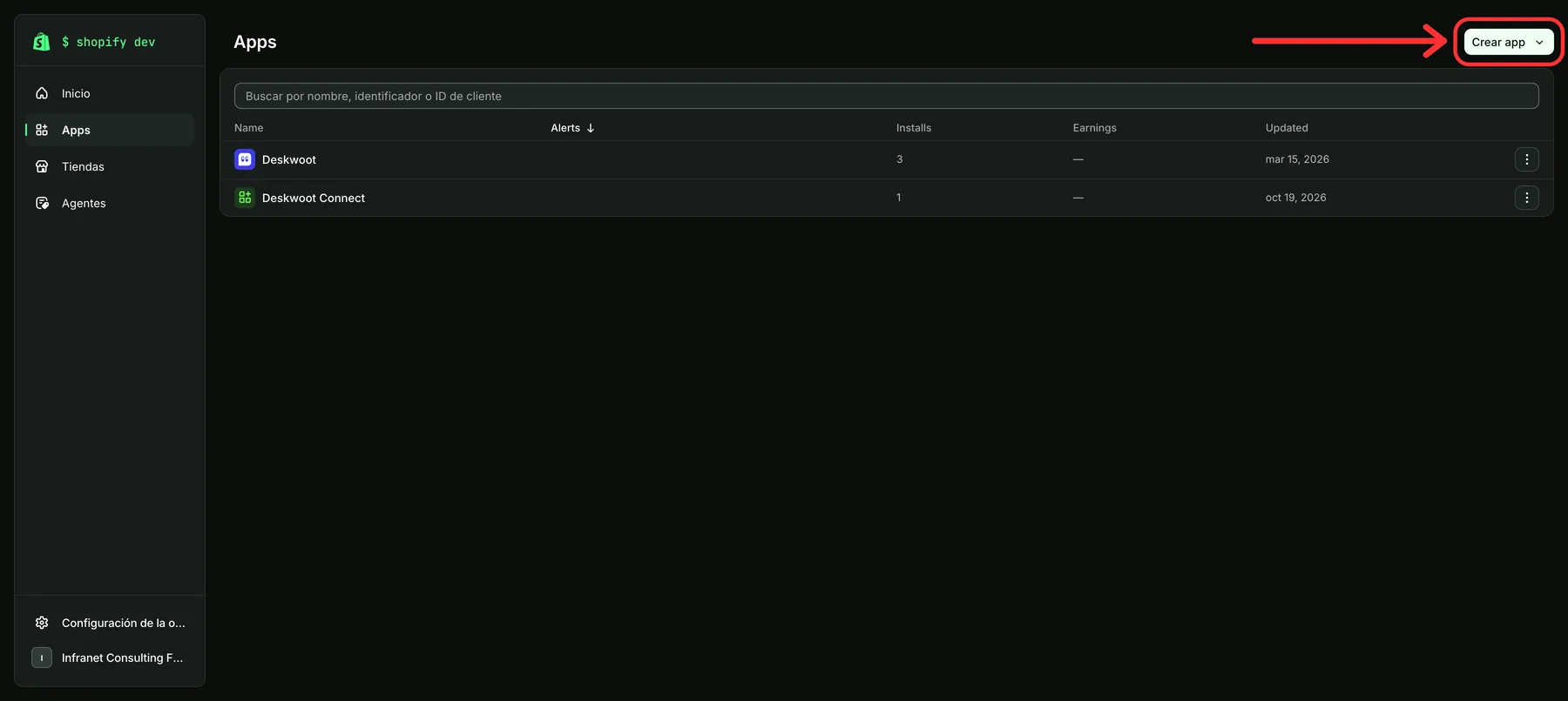
El Dev Dashboard muestra tus apps. Haz clic en el botón Crear app arriba a la derecha.
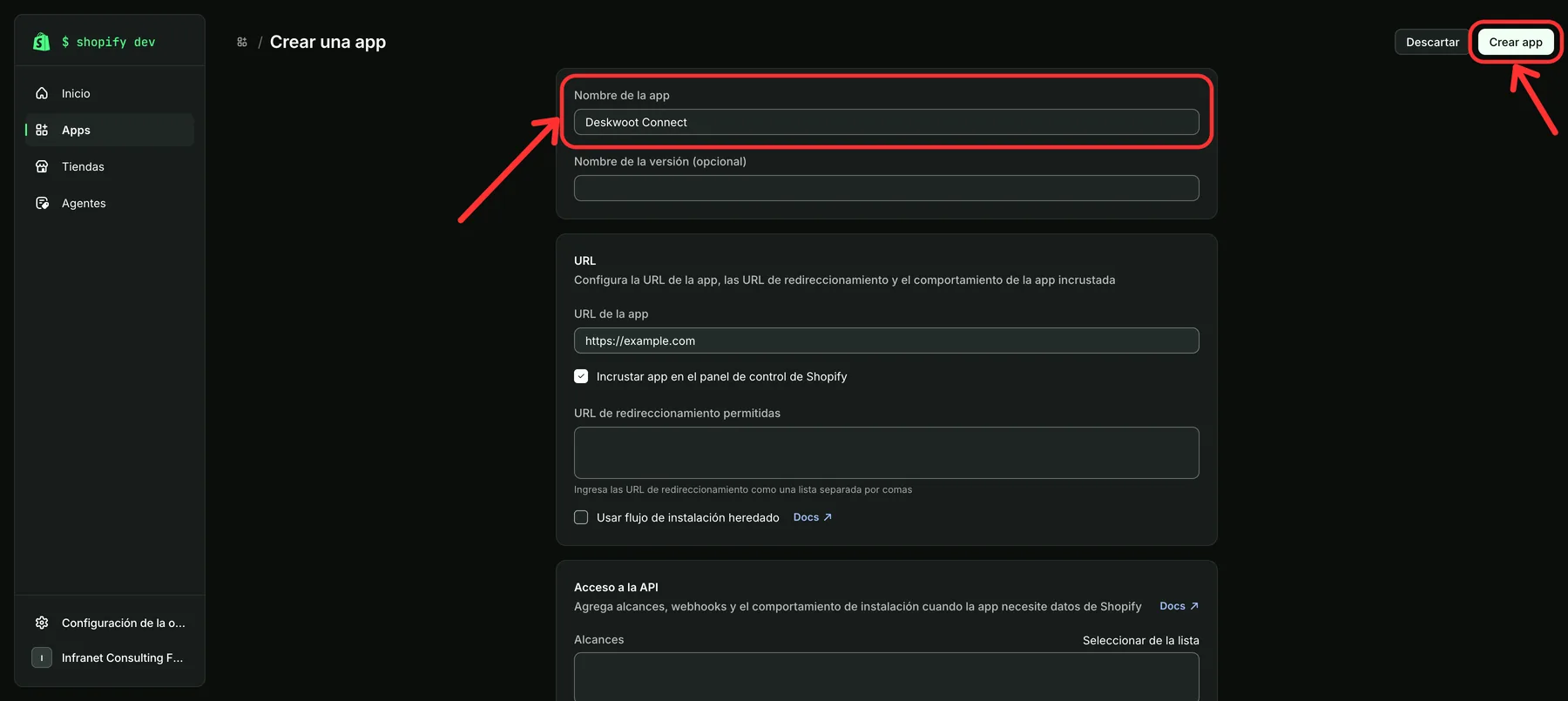
Paso 5. Elige un nombre y crea la app
Se abre el formulario Crear una app. Escribe el nombre que quieras en Nombre de la app, por ejemplo Deskwoot Connect. Luego haz clic en Crear app arriba a la derecha.
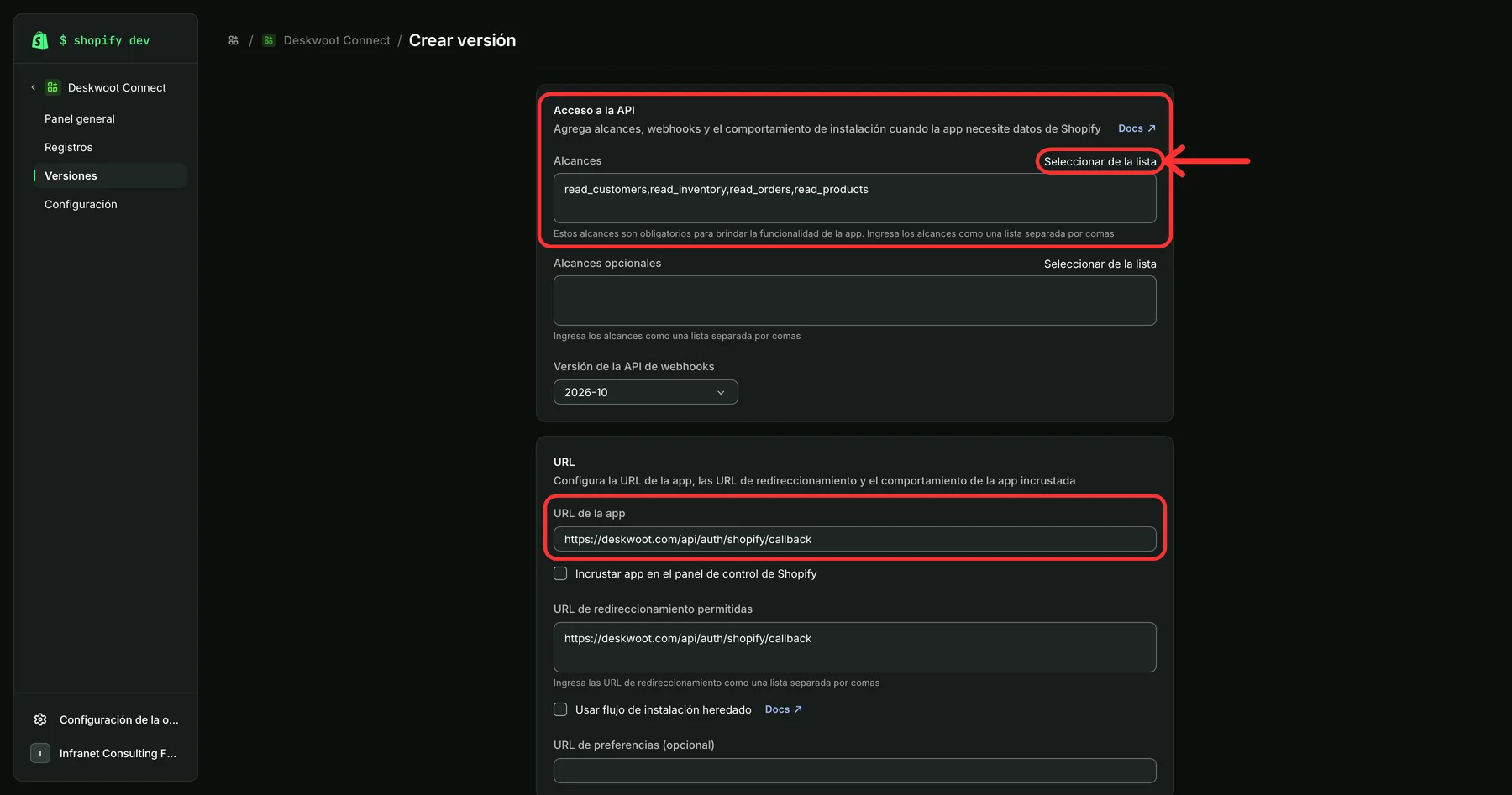
Paso 6. Configura los alcances, la URL de la app y la inserción
Tu app tiene su propio menú a la izquierda. En la página Crear versión (en Versiones), configura tres cosas:
- Alcances en Acceso a la API: haz clic en Seleccionar de la lista y selecciona los alcances que Deskwoot pide al conectar, o escríbelos en el campo separados por comas:
read_customersread_ordersywrite_ordersread_productsread_inventoryread_fulfillmentsread_merchant_managed_fulfillment_ordersywrite_merchant_managed_fulfillment_ordersread_returnsywrite_returns
read_all_orders. Puede que Shopify te pida solicitar acceso a ese alcance primero; si la publicación falla con él, déjalo fuera. La captura de pantalla de abajo muestra una configuración antigua con menos alcances. - URL de la app: pega
https://deskwoot.com/api/auth/shopify/callback - Incrustar app en el panel de control de Shopify: desmarca esta casilla. Deskwoot no funciona dentro del admin de Shopify.
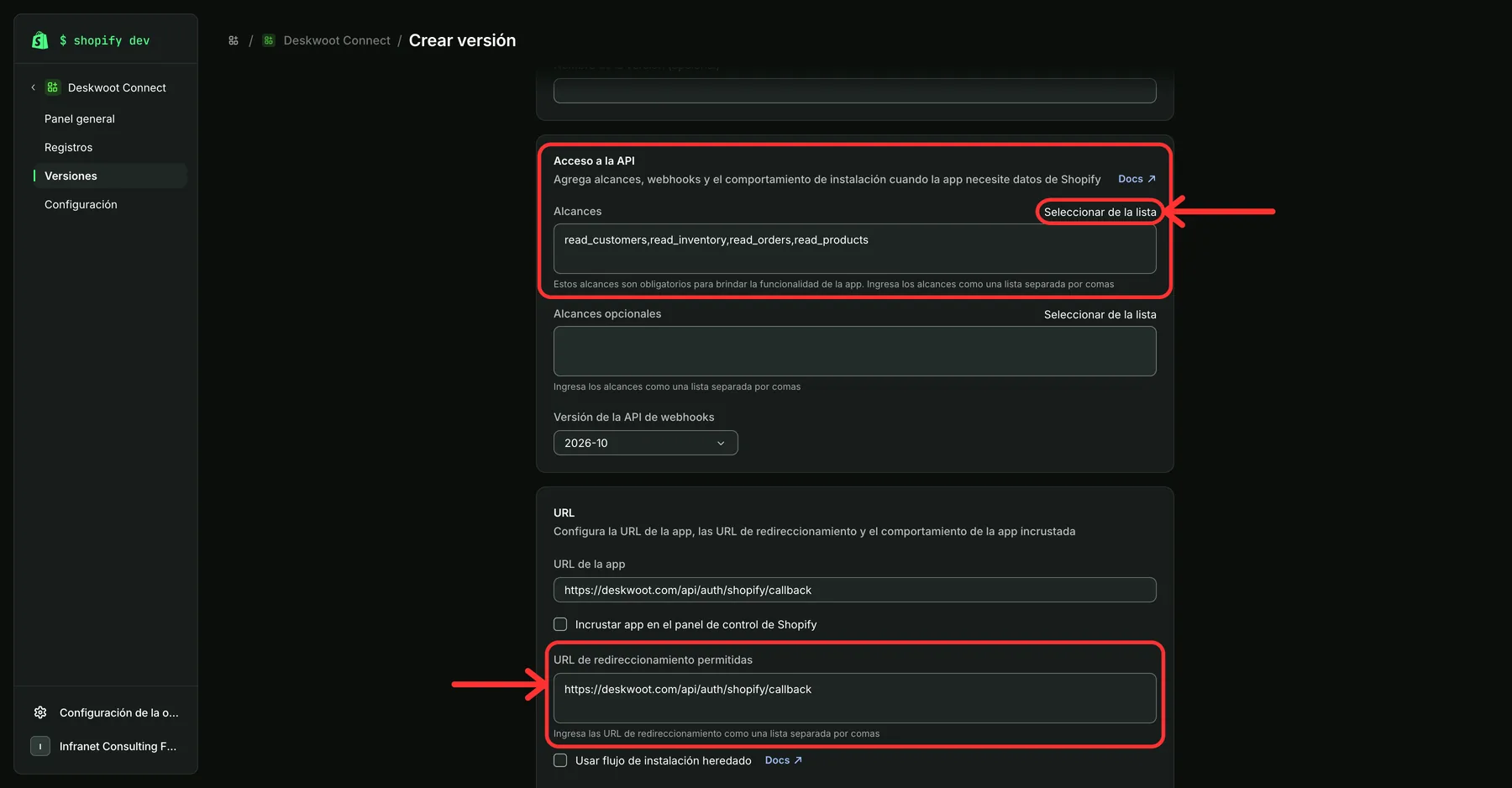
Paso 7. Agrega la URL de redireccionamiento y haz clic en Lanzar
Quédate en la misma página. Configura:
- URL de redireccionamiento permitidas: pega
https://deskwoot.com/api/auth/shopify/callback, la misma URL que en el campo URL de la app.
Deja los demás campos, como Usar flujo de instalación heredado, como están. Luego haz clic en Lanzar.
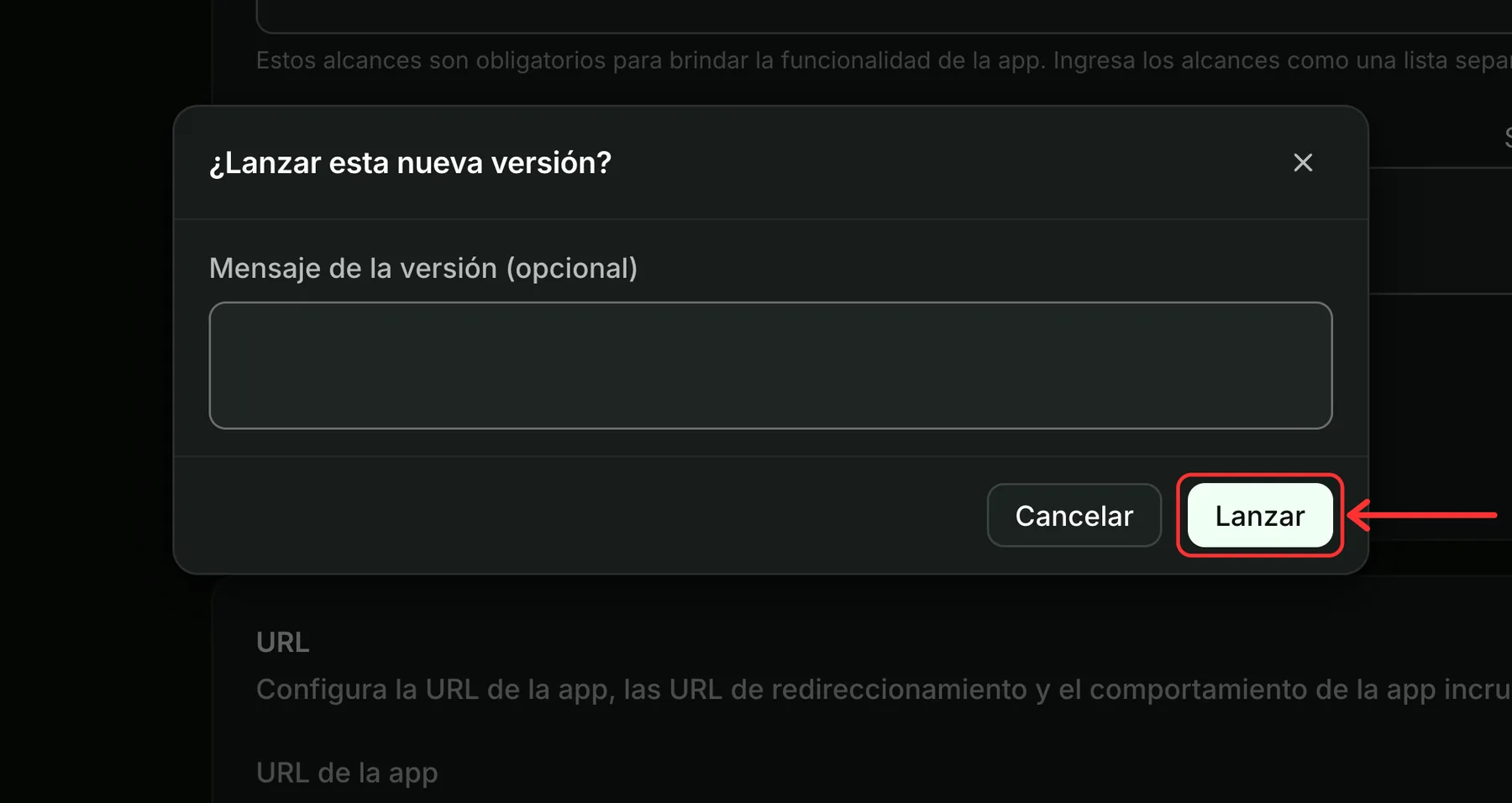
Paso 8. Confirma el lanzamiento
Se abre el cuadro ¿Lanzar esta nueva versión?. Puedes dejar vacío Mensaje de la versión (opcional). Haz clic en Lanzar para publicar la versión.
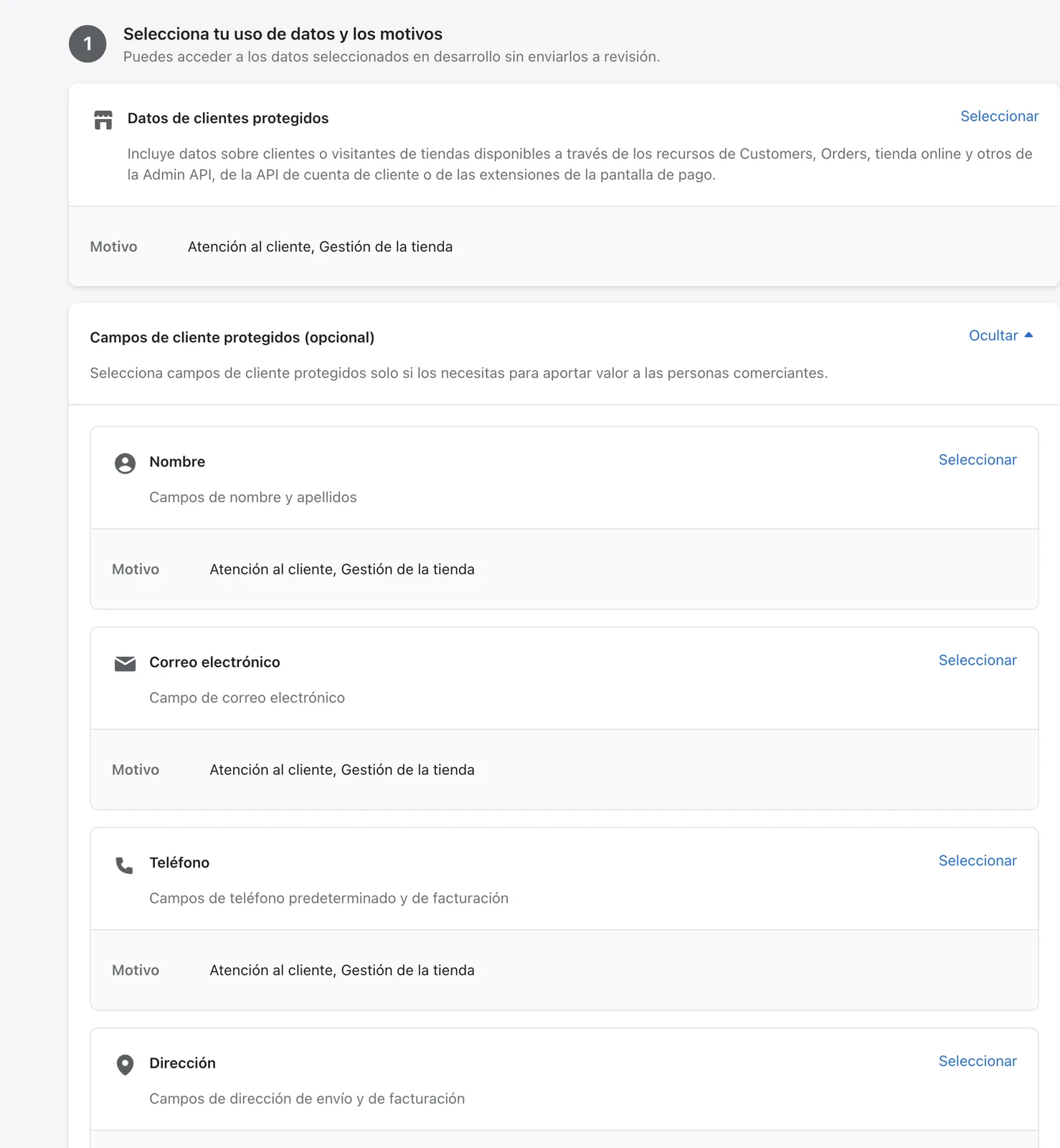
Paso 9. Permite los datos de clientes
Sin este paso, Shopify no comparte los pedidos ni los clientes con tu app, y Deskwoot no puede importarlos.
- En el Dev Dashboard, abre el Panel general de tu app y haz clic en Select distribution method. Esto te lleva a Shopify Partners.
- Haz clic en API access requests y luego en Protected customer data access.
- Junto a Datos de clientes protegidos, haz clic en Seleccionar, marca Atención al cliente y Gestión de la tienda, y haz clic en Save.
- Haz lo mismo con Nombre, Correo electrónico, Teléfono y Dirección.
No necesitas el paso 2 de esa página ni un método de distribución. Una app como esta, que no aparece en la Shopify App Store, no necesita revisión de Shopify.
Paso 10. Copia el ID de cliente y el secreto del cliente
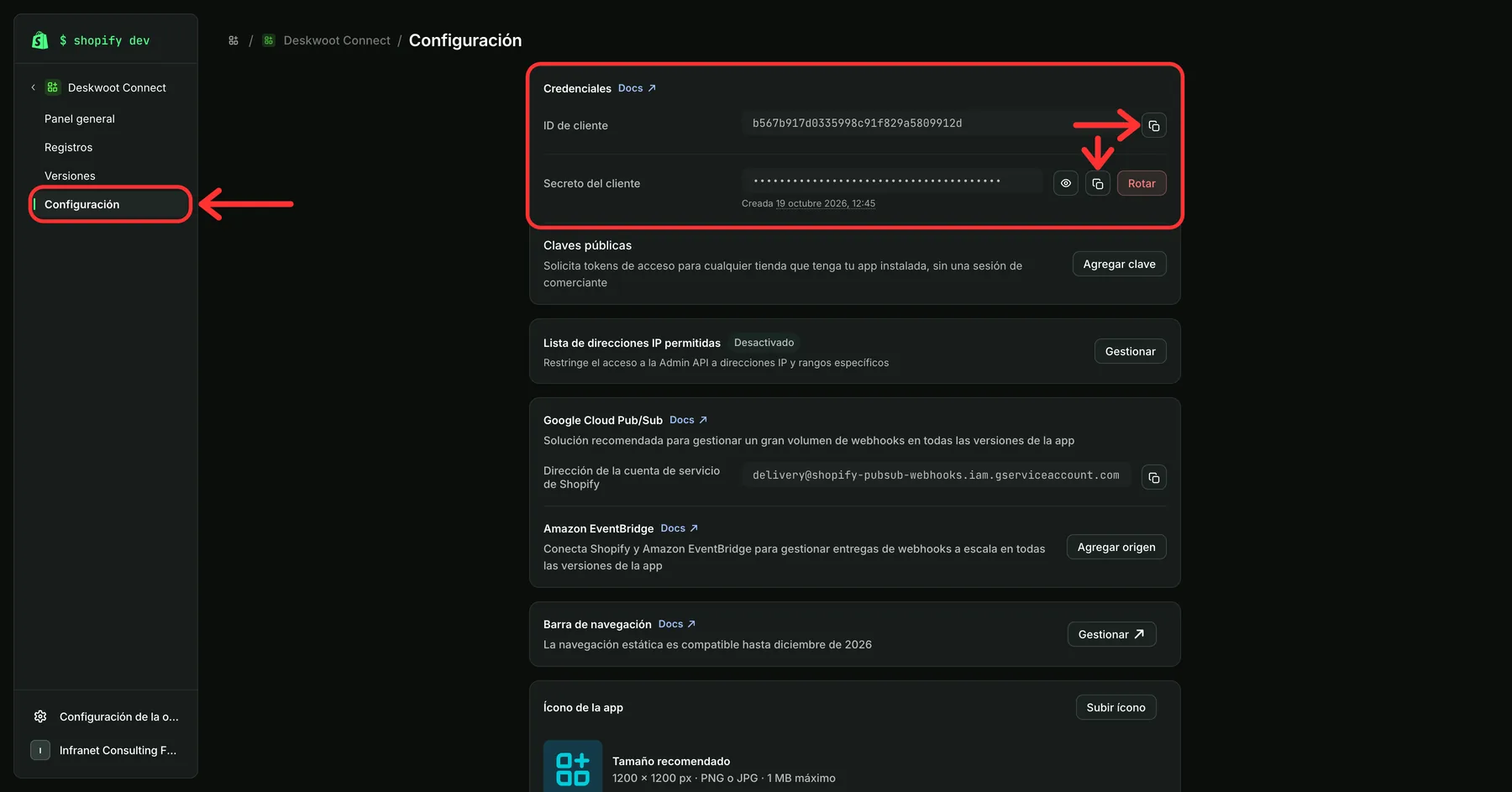
De vuelta en el Dev Dashboard, haz clic en Configuración en el menú izquierdo de tu app. La sección Credenciales, arriba, muestra dos valores:
- ID de cliente: haz clic en el ícono de copiar que está al lado.
- Secreto del cliente: al principio está oculto. Haz clic en el ícono del ojo para verlo, o en el ícono de copiar que está al lado.
Paso 11. Conecta la tienda en Deskwoot
- En Deskwoot, abre Configuración > Integraciones y haz clic en Conectar en la tarjeta de Shopify.
- En Dominio de la tienda, escribe la URL del paso 2, por ejemplo
your-store.myshopify.com, sinhttps://. - En Client ID y Client secret, escribe los dos valores del paso 10.
- Haz clic en Conectar con Shopify. Shopify abre tu tienda y te pide que apruebes el acceso. Haz clic en Install app.
Shopify te lleva de vuelta a Deskwoot. En segundo plano, Deskwoot importa tus clientes de Shopify como contactos y después tus pedidos. Los pedidos nuevos y los cambios llegan a través de webhooks de Shopify.
¿Conectas la tienda durante la configuración guiada? Su paso Tienda muestra la configuración de la app con los valores para copiar. Ahí también tienes que permitir los datos de clientes como en el paso 9 de este artículo, porque la configuración guiada no incluye ese paso.
Conecta más de una tienda
Tu primera tienda está incluida en todos los planes. En el plan Enterprise puedes agregar más: cada tienda extra cuesta $12 al mes, o $9.60 al mes con facturación anual, con el mismo período de facturación que tu plan.
- Abre Configuración > Integraciones y haz clic en Gestionar en la tarjeta de Shopify.
- Haz clic en Conectar otra tienda de Shopify. Si todas las tiendas contratadas ya están conectadas, primero se abre Agregar una tienda de Shopify, donde un administrador contrata y paga la tienda extra.
- Configura la app propia de la nueva tienda con los pasos 1 a 11.
Cada tienda tiene su propia fila en Tiendas conectadas, con su estado y Desconectar. Cuando un cliente tiene pedidos en varias tiendas, cada pedido muestra el nombre de su tienda. La cantidad de tiendas extra se cambia en Configuración > Facturación.
Si tu plan baja a uno inferior a Enterprise, las tiendas extra se pausan y el complemento termina al final de su período. Una tienda pausada conserva sus pedidos, pero Deskwoot no la lee ni hace nada en ella.
Lo que ve tu equipo
Abre una conversación y mira la sección Pedidos en la pestaña Detalles del panel derecho. Deskwoot encuentra los pedidos de Shopify del cliente por la dirección de correo del contacto. Cada pedido muestra su número, estado de pago, fecha, total y estado de preparación. Haz clic en un pedido para ver los artículos, el seguimiento con Seguir el envío y la dirección de envío.
En el pedido abierto, las personas con el permiso adecuado ven estos botones:
- Reembolsar abre una ventana donde reembolsas todo o parte del pedido. Elige los artículos y cuántos de cada uno, elige Devolver al inventario para cada artículo, reembolsa el envío o escribe un monto. Shopify calcula el monto según lo que elijas, y puedes reembolsar menos. Avisar al cliente del reembolso por correo está activado de forma predeterminada. Un pedido reembolsado en parte se puede reembolsar de nuevo hasta que no quede nada.
- Cancelar pedido cancela un pedido que todavía no se envió y detiene su preparación. Shopify además reembolsa el pedido completo, devuelve los artículos al inventario y le envía un correo al cliente.
- Marcar como enviado pide la transportadora y el número de seguimiento, y marca como enviado un pedido que todavía no se envió.
Cada una de estas acciones deja en la conversación una nota privada que solo ve tu equipo. Los administradores pueden hacer las tres. En Enterprise, un rol personalizado puede darles a otros miembros Emitir reembolsos (Shopify, Stripe, WooCommerce), Cancelar pedidos y suscripciones y Preparar pedidos. El rol estándar Agente ve los pedidos, pero no los botones.
En la app para iPhone y Android
Abre una conversación y ve a la pestaña Detalles. En Pedidos ves los pedidos del cliente. Con el permiso Emitir reembolsos (Shopify, Stripe, WooCommerce), Reembolsar abre la misma ventana de reembolso que en la web: reembolsa todo o parte del pedido por artículos y cantidades, con Devolver al inventario, el envío o un monto. En un pedido de Shopify, Avisar al cliente del reembolso por correo está activado de forma predeterminada. Cancelar pedido y Marcar como enviado solo están en el panel web.
Fynn y Shopify
Fynn puede leer los mismos pedidos para responder preguntas como “¿Dónde está mi pedido?”. Activa Pedidos en Fynn > Lo que Fynn puede hacer > ¿Qué puede consultar Fynn?. Cuando un visitante que no está verificado pregunta dónde está un pedido, Fynn primero le pide el número de pedido y el código postal de envío. Esto también funciona con un pedido que Deskwoot todavía no guardó, por ejemplo uno hecho antes de que conectaras la tienda: en ese caso, Fynn busca el número en vivo en tu tienda. Sin read_all_orders en tu app, Shopify solo deja que Deskwoot lea los pedidos de los últimos 60 días, así que un pedido más antiguo solo aparece si Deskwoot ya lo tiene. Cuando el número y el código postal no coinciden, Fynn le pide al cliente que revise ambos y luego le ofrece verificarlos por correo. Copilot también ve los pedidos de Shopify del cliente cuando ayuda a tu equipo. Fynn forma parte de los planes Startup, Business y Enterprise.
Cuando conectas la tienda en la configuración guiada, su paso Tienda también pregunta qué puede hacer Fynn con los pedidos: consultar el estado del pedido y compartir enlaces de seguimiento. Los reembolsos y las cancelaciones siguen desactivados hasta que los permitas en la configuración de los bots (Configuración > Bots).
Solución de problemas
- “Shopify todavía no comparte los pedidos de esta tienda con tu app”: a la app le falta el paso 9. Permite los datos de clientes y luego haz clic en Volver a conectar en la fila de la tienda para que Deskwoot importe los pedidos.
- “A tu app de Shopify le falta un acceso que Deskwoot necesita”: a la versión de la app le faltan alcances del paso 6. Agrega en Acceso a la API los alcances que indica el mensaje, publica la versión y luego haz clic en Volver a conectar.
- “Shopify rechazó la firma de instalación”: el Client secret no corresponde al Client ID. Copia los dos otra vez desde dev.shopify.com, tu app, Configuración, Credenciales, e inténtalo de nuevo.
- “El enlace de instalación tardó demasiado”: los enlaces de instalación vencen 15 minutos después de que haces clic en Conectar con Shopify. Haz clic otra vez para empezar de nuevo.
- “Shopify se negó a canjear el código de instalación por un token de acceso”: casi siempre el Client secret es incorrecto, o las URL de redireccionamiento permitidas de tu app no incluyen
https://deskwoot.com/api/auth/shopify/callback. Revisa las dos cosas e inténtalo de nuevo. - “La tienda que devolvió Shopify no coincide con el dominio de tienda que escribiste”: aprobaste la instalación en una tienda distinta a la que escribiste. El mensaje muestra las dos. Escribe el dominio de la tienda donde instalaste la app y vuelve a conectar.
- “Tu plan incluye una tienda de Shopify”: una segunda tienda necesita el plan Enterprise y una tienda extra contratada.
- La app aparece en tu admin de Shopify, pero Deskwoot no está conectado: se interrumpió el regreso a Deskwoot, por ejemplo porque se cerró una pestaña. Haz clic otra vez en Conectar con Shopify.
- No hay pedidos en una conversación: el correo del contacto tiene que coincidir con el correo del cliente en Shopify. Un contacto sin correo muestra que no se pueden buscar pedidos.
Preguntas frecuentes
¿Puedo conectar más de una tienda de Shopify?
Sí, en el plan Enterprise. Tu primera tienda está incluida en todos los planes, y cada tienda extra cuesta $12 al mes, o $9.60 al mes con facturación anual. Haz clic en Gestionar en la tarjeta de Shopify y luego en Conectar otra tienda de Shopify.
¿Qué hace Deskwoot con el secreto del cliente?
Deskwoot lo usa para terminar la instalación con Shopify. También lo guarda, cifrado, porque Shopify firma sus webhooks con ese mismo secreto y Deskwoot revisa esa firma en cada webhook. El token de acceso que devuelve Shopify también se guarda cifrado.
¿Puedo desconectar una tienda más adelante?
Sí. Un administrador abre Configuración > Integraciones, hace clic en Gestionar en la tarjeta de Shopify y luego en Desconectar en la fila de la tienda. Deskwoot quita sus webhooks de esa tienda y revoca el token de acceso, lo que también desinstala la app de la tienda. Después borra la conexión y los pedidos que guardó de esa tienda.
¿Puedo reembolsar un pedido de Shopify en la app para iPhone y Android?
Sí, completo o en parte, con el mismo permiso que en la web. Cancelar pedido y Marcar como enviado solo funcionan en el panel web.
¿Mis agentes pueden reembolsar solo una parte de un pedido?
Sí. Reembolsar te deja elegir artículos sueltos y sus cantidades, reembolsar el envío o escribir un monto. Shopify calcula el monto de los artículos que elijas, y puedes reembolsar menos.
¿Por qué mis agentes ven los pedidos pero no el botón Reembolsar?
Los botones necesitan permisos que el rol estándar Agente no tiene. En Enterprise, un administrador puede darlos con un rol personalizado que tenga Emitir reembolsos (Shopify, Stripe, WooCommerce), Cancelar pedidos y suscripciones o Preparar pedidos.
¿La conexión cuesta algo extra?
Tu primera tienda no cuesta nada extra. En Enterprise, cada tienda extra cuesta $12 al mes, o $9.60 al mes con facturación anual.
¿Te resultó útil esta guía?
Sigue leyendo
- Integración con ZapierConecta Deskwoot con miles de apps a través de Zapier: la app de Deskwoot para Zapier en Enterprise, o Webhooks by Zapier en todos los planes.Leer guía
- Conectar tu calendarioConecta Google Calendar u Outlook para que Fynn pueda reservar citas: elige los calendarios que los clientes pueden reservar y los que solo bloquean horarios, vuelve a conectar, desconecta y mira qué se queda en tu calendario.Leer guía
- Conectar alenoDeja que Fynn reserve mesas en aleno (beta): crea un usuario de API en aleno, pega su token en Deskwoot, elige los restaurantes y descubre lo que Fynn hace con tus clientes.Leer guía

Preguntar a Fynn sobre esta guía
Recibe una respuesta corta basada en esta guía y el resto del centro de ayuda.