
Shopify-Integration: Bestellungen in Konversationen sehen und bearbeiten
Auf dieser Seite
Verbinde Shopify, und dein Team sieht die Bestellungen des Kunden direkt neben der Konversation. Im Dashboard listet der Abschnitt Bestellungen im Tab Details jede Bestellung mit Status, Summe, Artikeln, Tracking und Lieferadresse. Wer die passende Berechtigung hat, kann dort eine Bestellung ganz oder teilweise erstatten, stornieren oder als versendet markieren. In der App für iPhone und Android kann es Bestellungen ebenfalls erstatten. Du verbindest jeden Shop einmal über seine eigene kleine Shopify-App.
Bevor du anfängst
- Einen Shop verbinden kann ein Administrator oder, im Tarif Enterprise, ein Mitglied, dessen benutzerdefinierte Rolle Integrationen verwalten erlaubt.
- Dein erster Shopify-Shop ist in jedem Plan enthalten, auch im kostenlosen Hacker-Plan. Weitere Shops gibt es im Enterprise-Plan: Jeder weitere Shop kostet 12 $ im Monat oder 9,60 $ im Monat bei jährlicher Abrechnung.
- Du brauchst das Shopify-Konto, dem der Shop gehört, für den Shopify-Admin, dev.shopify.com und Shopify Partners.
So funktioniert die Verbindung
Du erstellst im Dev Dashboard von Shopify deine eigene kleine App und gibst Deskwoot ihre Client ID und ihr Secret. Deskwoot bittet deinen Shop dann um Erlaubnis, und nach deiner Freigabe gibt Shopify Deskwoot einen Zugriffstoken für deinen Shop. Jeder Händler nutzt seine eigene App mit eigenen Zugangsdaten, beschränkt auf den eigenen Shop. Verbindest du mehrere Shops, bekommt jeder seine eigene App.
Schritt 1. Das Shopify Dev Dashboard öffnen
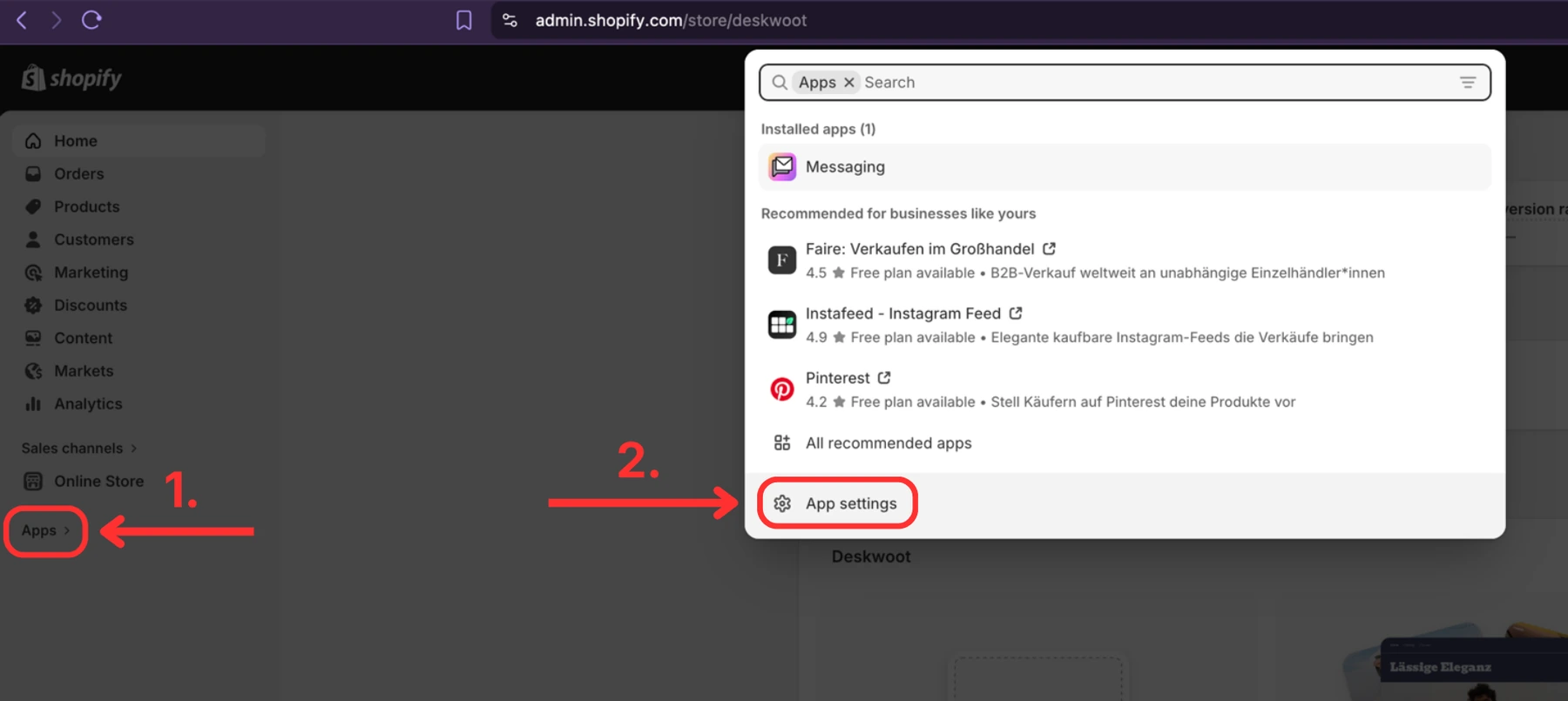
Geh zu https://dev.shopify.com und melde dich mit dem Shopify-Konto an, das du für deinen Shop nutzt. Klick in der linken Seitenleiste auf Apps (1.) und dann im Popup auf App settings (2.).
Schritt 2. Shop-URL kopieren und auf Develop apps klicken
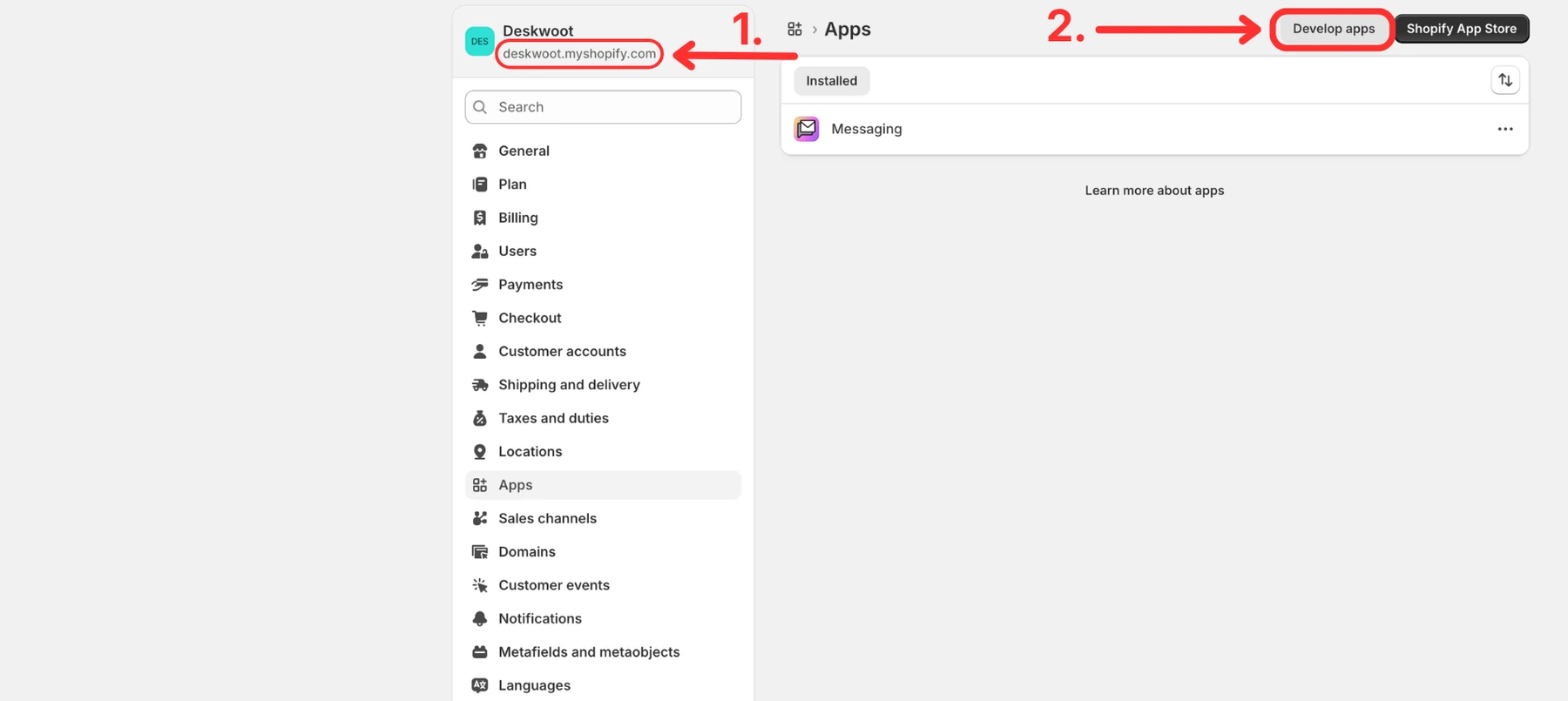
Das ist die Apps-Seite im Shopify-Admin. Du erreichst sie auch über admin.shopify.com, dann Settings, dann Apps. Oben links steht deine Shop-URL, etwa your-store.myshopify.com. Kopier sie, du fügst sie am Ende in Deskwoot ein. Klick dann oben rechts auf Develop apps.
Schritt 3. Apps im Dev Dashboard bauen
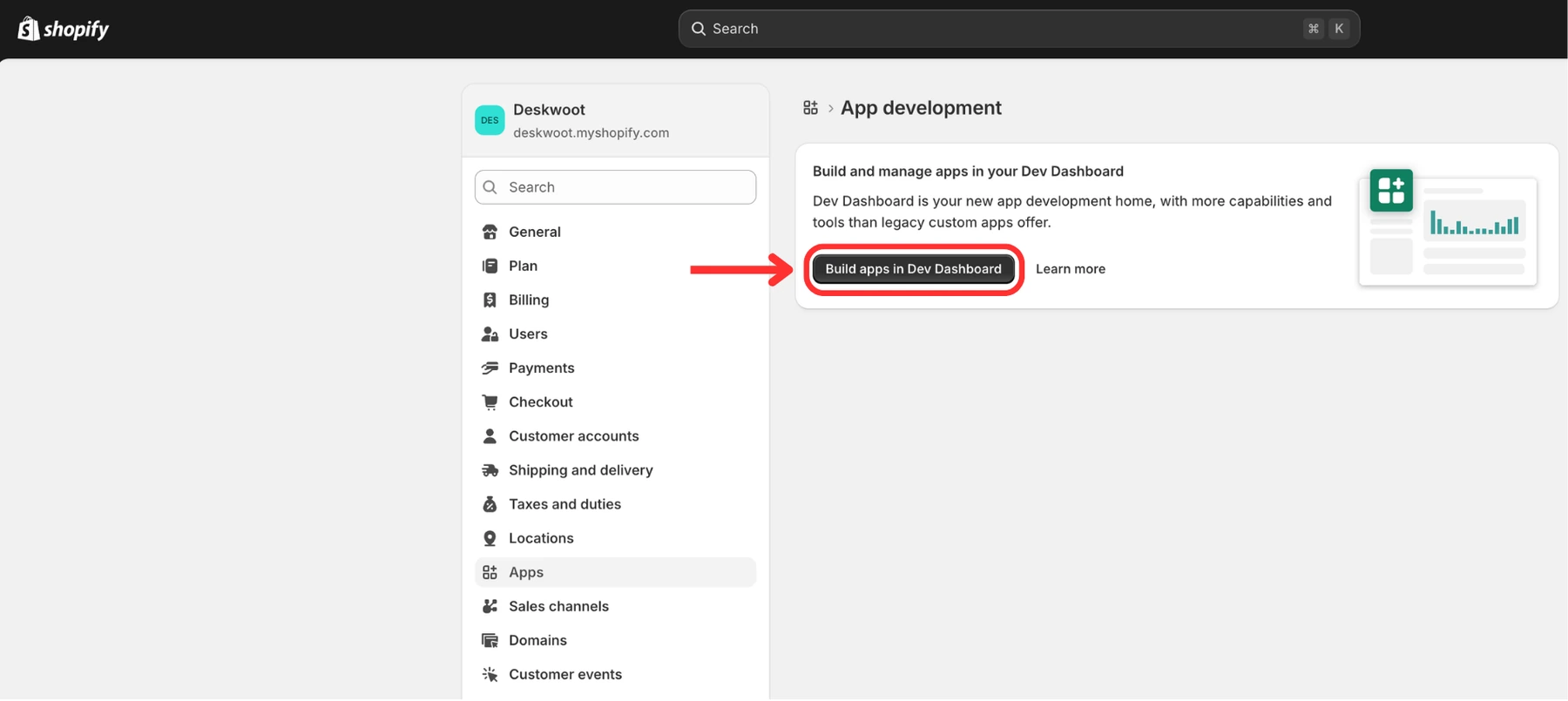
Klick auf Build apps in Dev Dashboard. Damit öffnet sich der App-Builder, in dem du deine App anlegst.
Schritt 4. App erstellen
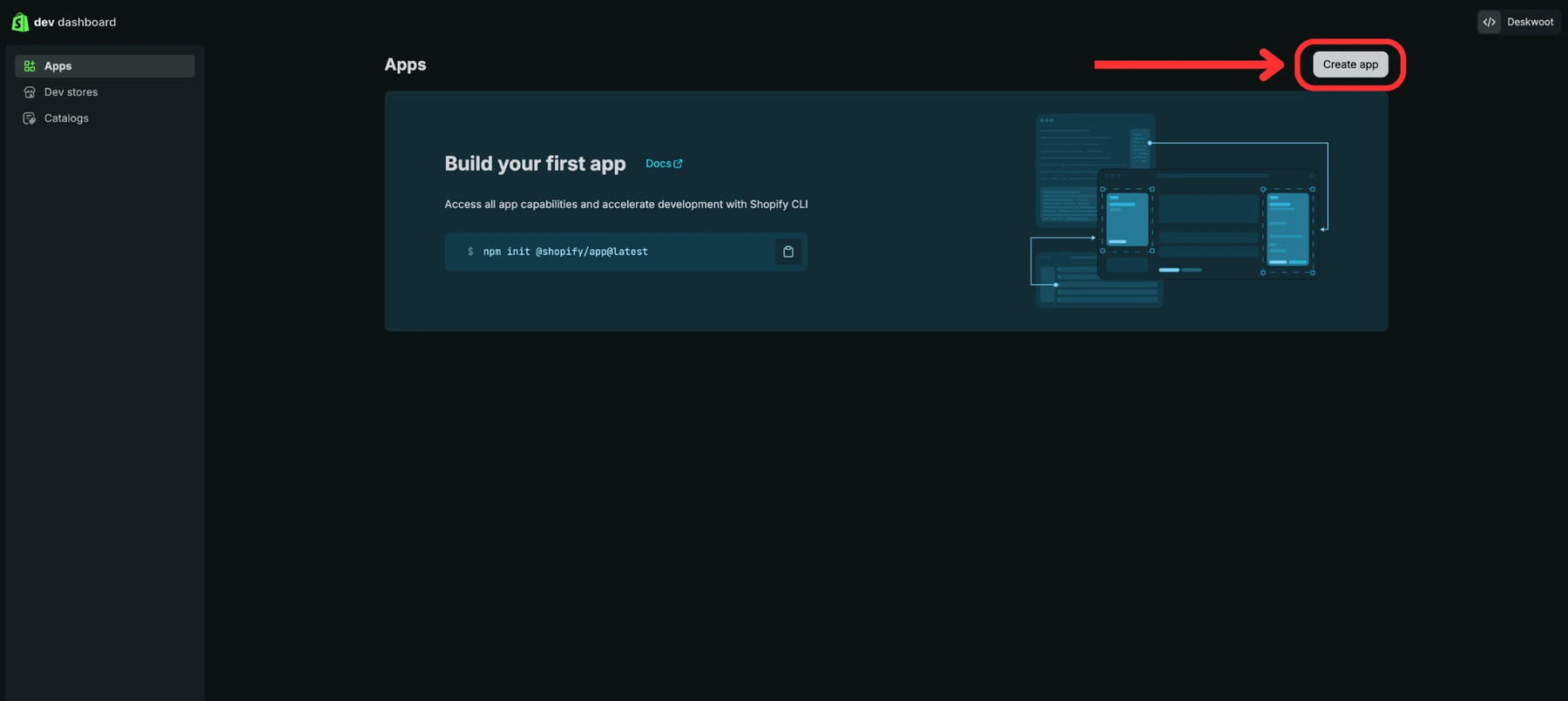
Klick oben rechts auf Create app.
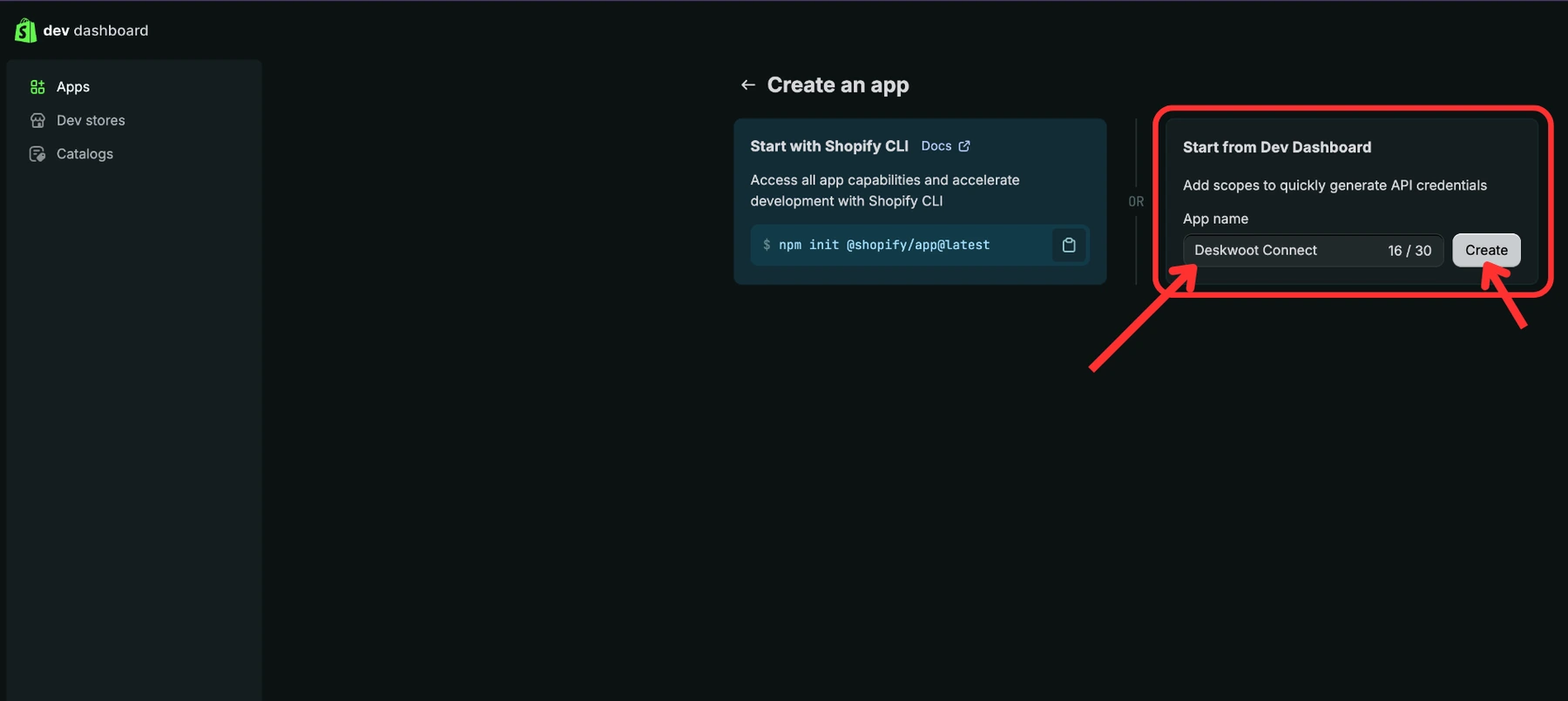
Schritt 5. Namen wählen und App erstellen
Wähl Start from Dev Dashboard, die CLI-Option brauchst du nicht. Gib im Feld rechts einen beliebigen Namen ein (1.), zum Beispiel Deskwoot Connect. Klick dann auf Create (2.).
Schritt 6. App URL, Einbettung und Scopes einstellen
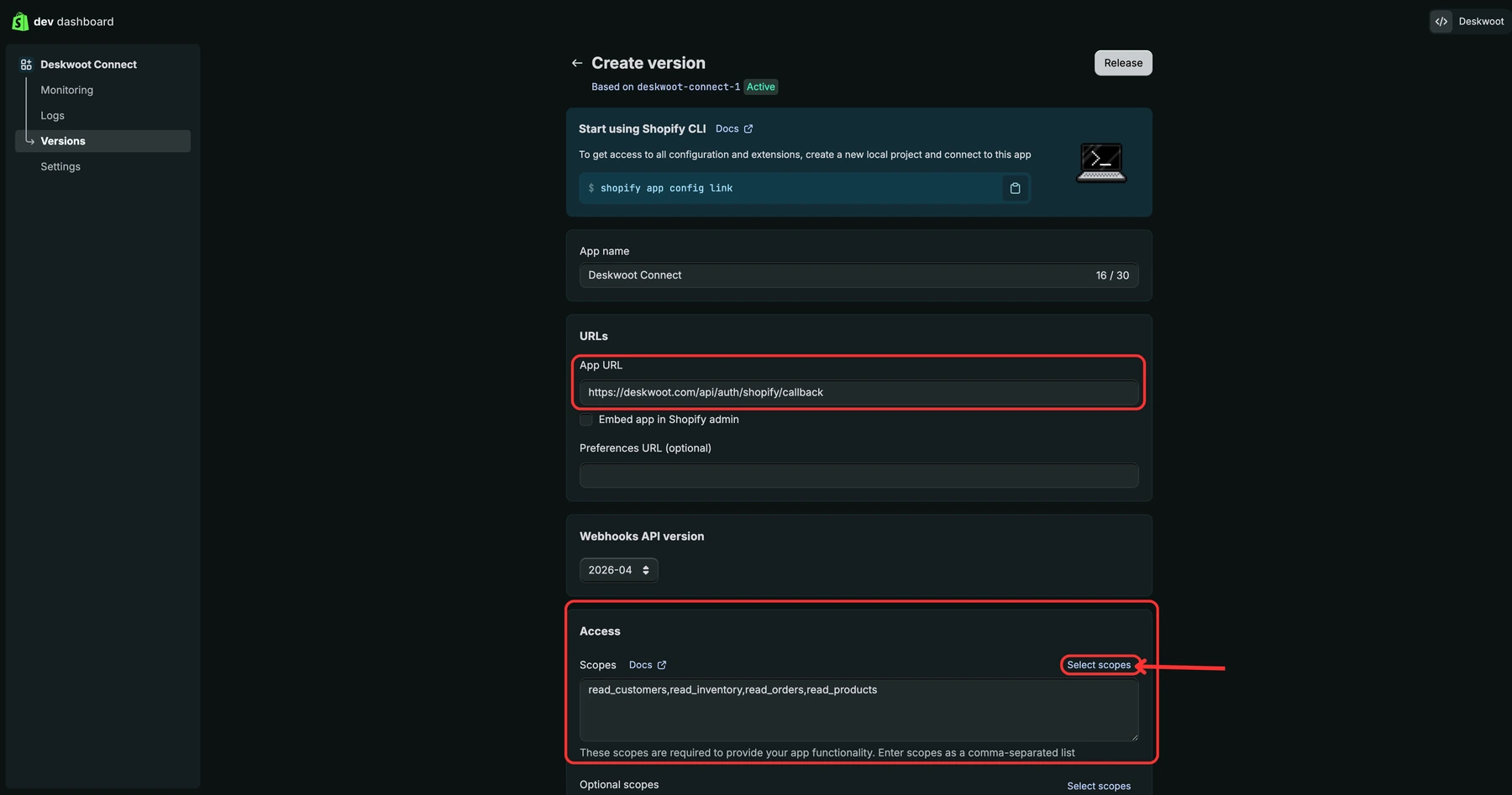
Shopify öffnet die Seite Versions. Stell dort drei Dinge ein:
- (1.) App URL: füg
https://deskwoot.com/api/auth/shopify/callbackein - (2.) Embed app in Shopify admin: entfern den Haken. Deskwoot läuft nicht im Shopify-Admin.
- (3.) Scopes: Klick rechts im Abschnitt Access auf Select scopes und wähl die Scopes, die Deskwoot beim Verbinden anfragt:
read_customersread_ordersundwrite_ordersread_productsread_inventoryread_fulfillmentsread_merchant_managed_fulfillment_ordersundwrite_merchant_managed_fulfillment_ordersread_returnsundwrite_returns
read_all_ordershinzu. Shopify kann verlangen, dass du den Zugriff darauf zuerst beantragst; schlägt das Release damit fehl, lass ihn weg. Der Screenshot unten zeigt eine ältere Einrichtung mit weniger Scopes.
Schritt 7. Redirect URL eintragen und auf Release klicken
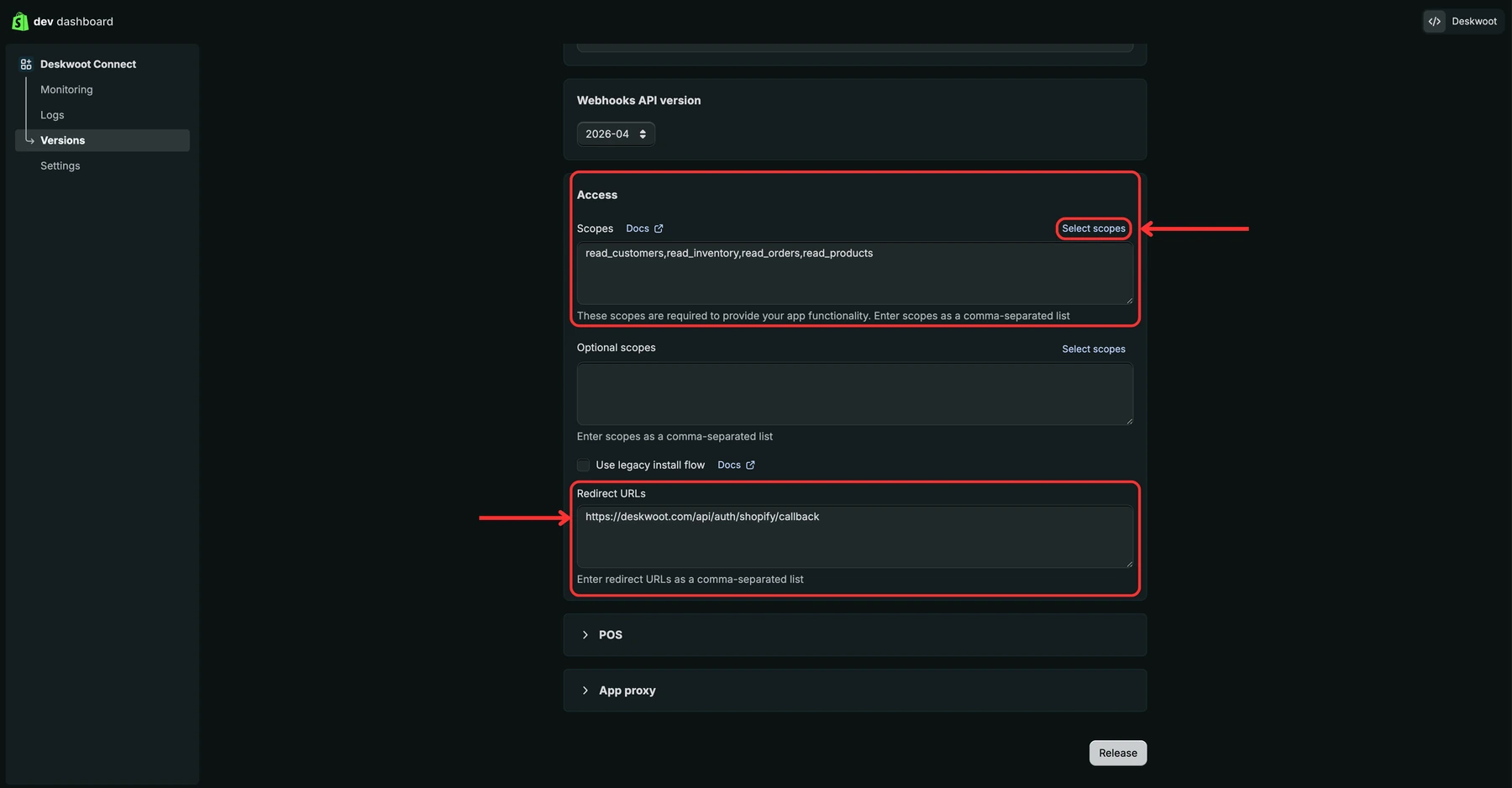
Bleib auf derselben Seite und scroll nach unten. Stell ein:
- (4.) Redirect URLs: füg
https://deskwoot.com/api/auth/shopify/callbackein, dieselbe URL wie im Feld App URL.
Lass Optional scopes, Use legacy install flow, POS und App proxy so, wie sie sind. Klick dann unten rechts auf Release (5.).
Schritt 8. Release bestätigen
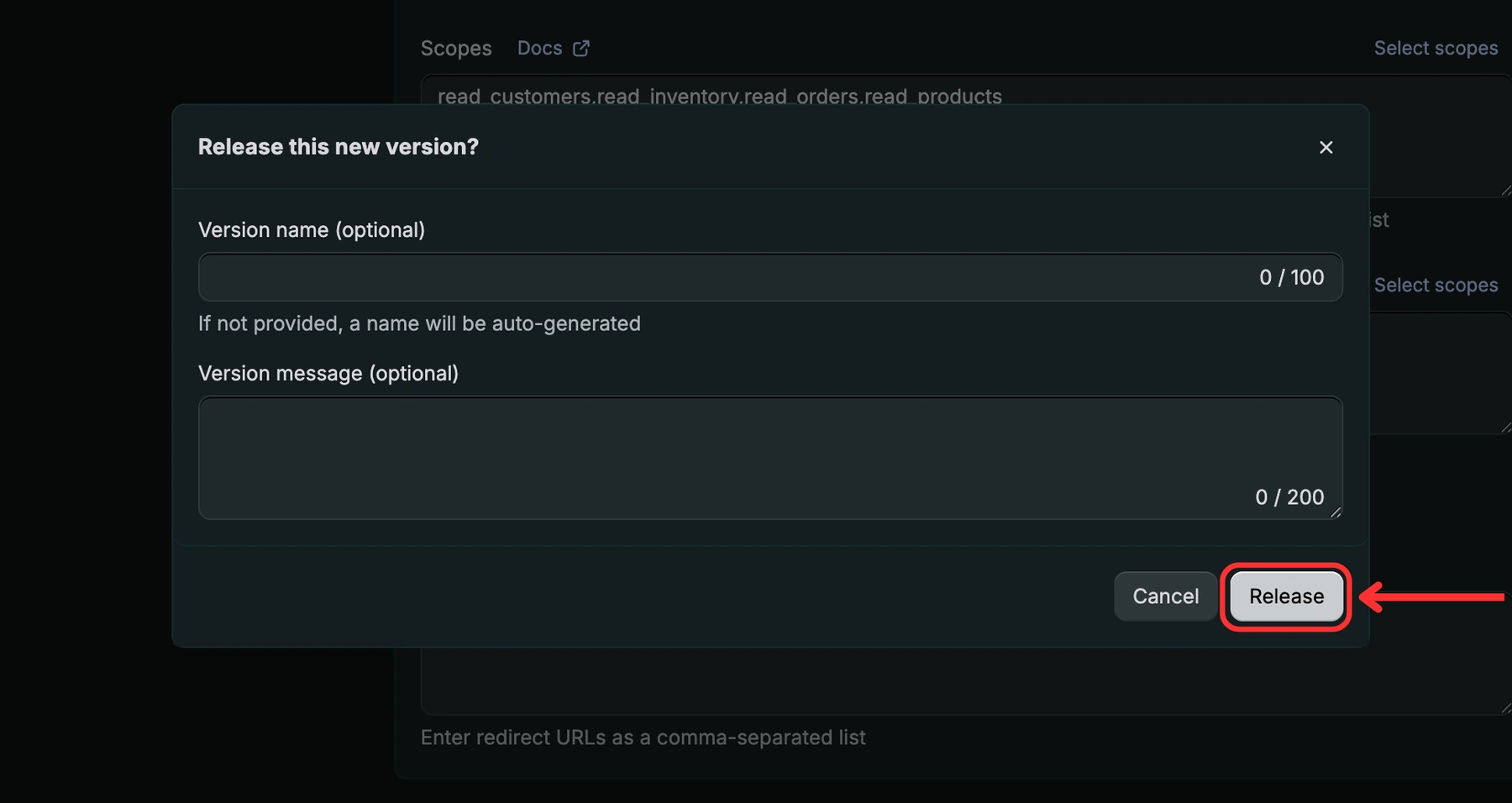
Ein Dialog öffnet sich. Klick noch einmal auf Release, um die Version zu veröffentlichen.
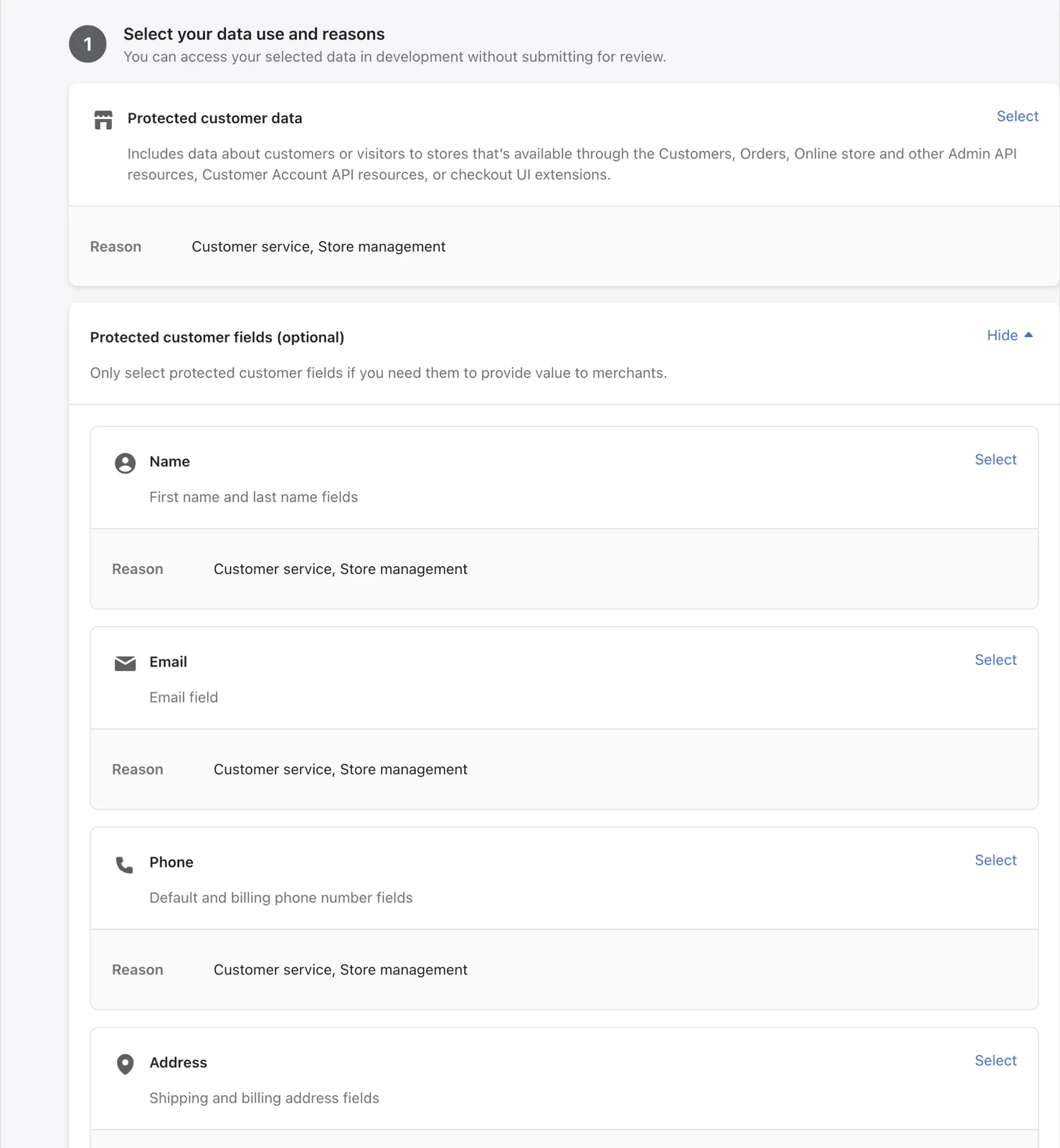
Schritt 9. Kundendaten erlauben
Ohne diesen Schritt gibt Shopify deiner App keine Bestellungen und Kunden, und Deskwoot kann sie nicht importieren.
- Öffne im Dev Dashboard die Overview deiner App und klick auf Select distribution method. Damit landest du in Shopify Partners.
- Klick auf API access requests und dann auf Protected customer data access.
- Klick neben Protected customer data auf Select, hake Customer service und Store management an und klick auf Save.
- Mach dasselbe für Name, Email, Phone und Address.
Schritt 2 auf dieser Seite und eine Vertriebsmethode brauchst du nicht. Eine App wie diese, die nicht im Shopify App Store steht, prüft Shopify nicht.
Schritt 10. Client ID und Secret kopieren
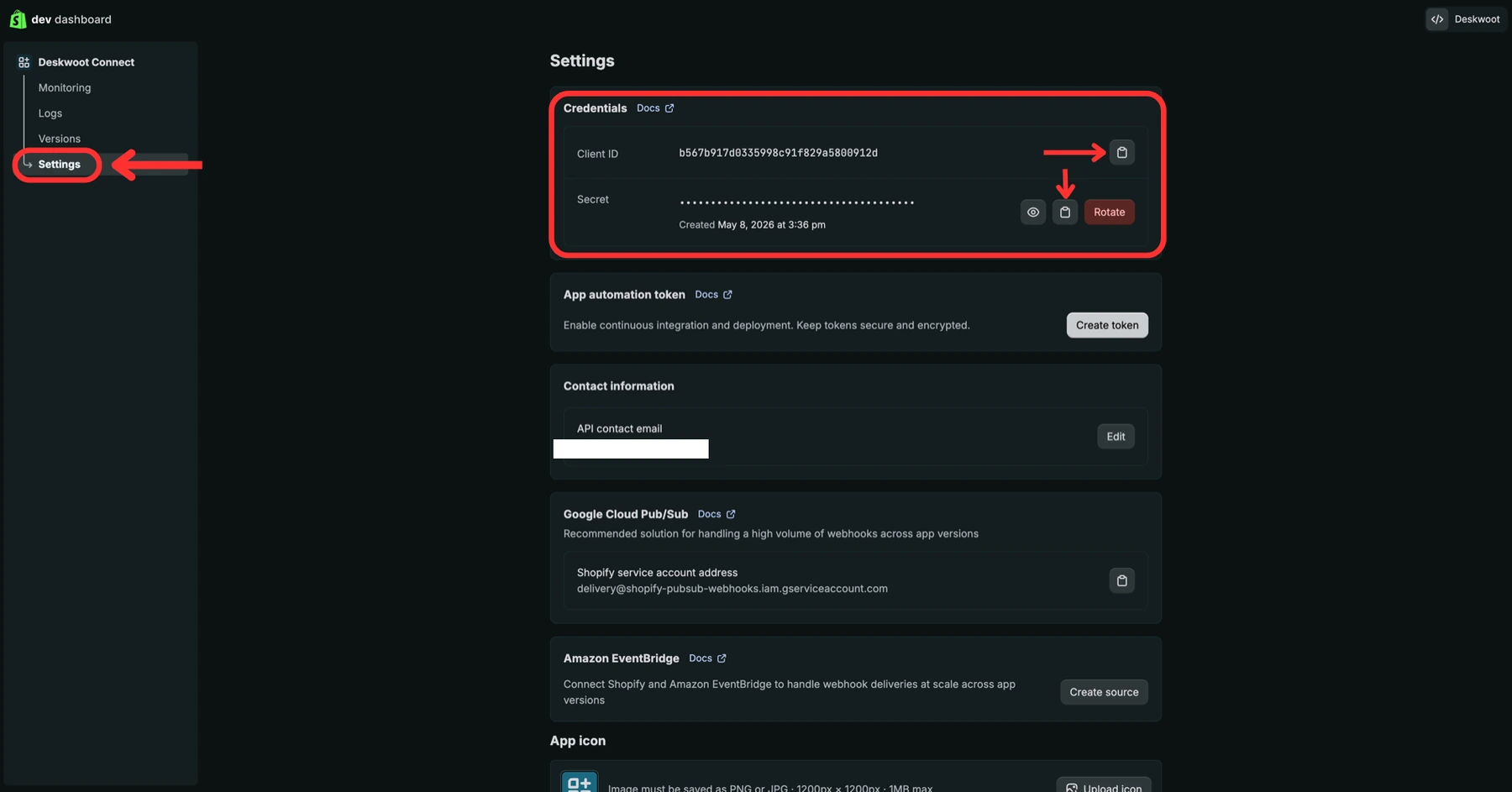
Geh zurück ins Dev Dashboard und klick in der linken Seitenleiste deiner App auf Settings. Der Abschnitt Credentials oben zeigt zwei Werte:
- Client ID: Klick auf das Kopiersymbol daneben.
- Secret: zuerst verborgen. Klick auf das Augensymbol, um es anzuzeigen, oder direkt auf das Kopiersymbol daneben.
Schritt 11. In Deskwoot verbinden
- Öffne in Deskwoot Einstellungen > Integrationen und klick auf der Shopify-Karte auf Verbinden.
- Trag bei Shop-Domain die URL aus Schritt 2 ein, zum Beispiel
your-store.myshopify.com, ohnehttps://. - Trag bei Client-ID und Client-Secret die Client ID und das Secret aus Schritt 10 ein.
- Klick auf Mit Shopify verbinden. Shopify öffnet deinen Shop und bittet dich, den Zugriff freizugeben. Klick auf Install app.
Shopify schickt dich zurück zu Deskwoot. Im Hintergrund importiert Deskwoot dann deine Shopify-Kunden als Kontakte und danach deine Bestellungen. Neue Bestellungen und Änderungen kommen über Shopify-Webhooks an.
Verbindest du den Shop in der geführten Einrichtung? Ihr Schritt Shop verbinden zeigt die Einrichtung der App mit den Werten zum Kopieren. Erlaube die Kundendaten wie in Schritt 9 dieses Artikels auch dort, denn die Einrichtung führt diesen Schritt nicht auf.
Mehr als einen Shop verbinden
Dein erster Shop ist in jedem Plan enthalten. Im Enterprise-Plan kannst du weitere hinzufügen: Jeder weitere Shop kostet 12 $ im Monat oder 9,60 $ im Monat bei jährlicher Abrechnung, im selben Abrechnungszeitraum wie dein Plan.
- Öffne Einstellungen > Integrationen und klick auf der Shopify-Karte auf Verwalten.
- Klick auf Weiteren Shopify-Shop verbinden. Sind alle gebuchten Shops schon verbunden, öffnet sich zuerst Shopify-Shop hinzufügen, wo ein Administrator den zusätzlichen Shop bucht und bezahlt.
- Richte die eigene App des neuen Shops mit den Schritten 1 bis 11 ein.
Jeder Shop hat unter Verbundene Shops eine eigene Zeile mit seinem Status und Trennen. Hat ein Kunde Bestellungen in mehreren Shops, zeigt jede Bestellung den Namen ihres Shops. Die Anzahl der zusätzlichen Shops änderst du unter Einstellungen > Abrechnung.
Fällt dein Plan unter Enterprise, werden die zusätzlichen Shops pausiert, und das Add-on endet mit seinem Zeitraum. Ein pausierter Shop behält seine Bestellungen, aber Deskwoot liest ihn nicht und handelt nicht in ihm.
Was dein Team sieht
Öffne eine Konversation und schau in den Abschnitt Bestellungen im Tab Details der rechten Seitenleiste. Deskwoot findet die Shopify-Bestellungen des Kunden über die E-Mail-Adresse des Kontakts. Jede Bestellung zeigt Nummer, Zahlungsstatus, Datum, Summe und Versandstatus. Klick auf eine Bestellung, um die Artikel, das Tracking mit Sendung verfolgen und die Lieferadresse zu sehen.
In der aufgeklappten Bestellung sehen Personen mit der passenden Berechtigung diese Buttons:
- Erstatten öffnet ein Fenster, in dem du die Bestellung ganz oder teilweise erstattest. Wähl die Artikel und die Menge je Artikel, entscheide je Artikel über Zurück ins Lager, erstatte den Versand oder gib einen Betrag ein. Shopify berechnet den Betrag für deine Auswahl, und du kannst weniger erstatten. Kunden per E-Mail über die Erstattung informieren ist vorab eingeschaltet. Eine teilweise erstattete Bestellung kannst du erneut erstatten, bis nichts mehr übrig ist.
- Bestellung stornieren storniert eine Bestellung, die noch nicht versendet ist, und stoppt den Versand. Shopify erstattet die Bestellung dabei voll, bucht den Bestand zurück und schickt dem Kunden eine E-Mail.
- Als versendet markieren fragt nach Versanddienst und Sendungsnummer und markiert eine noch nicht versendete Bestellung als versendet.
Jede dieser Aktionen hinterlässt in der Konversation eine private Notiz, die nur dein Team sieht. Administratoren können alle drei. Im Tarif Enterprise kann eine benutzerdefinierte Rolle anderen Mitgliedern Erstattungen ausführen (Shopify, Stripe, WooCommerce), Bestellungen und Abos stornieren und Bestellungen ausführen erlauben. Die Standardrolle Agent sieht die Bestellungen, aber nicht die Buttons.
In der App für iPhone und Android
Öffne eine Konversation und geh zum Tab Details. Unter Bestellungen siehst du die Bestellungen des Kunden. Mit der Berechtigung Erstattungen ausführen (Shopify, Stripe, WooCommerce) öffnet Erstatten dasselbe Erstattungsfenster wie im Web: Erstatte die Bestellung ganz oder teilweise nach Artikeln und Mengen, mit Zurück ins Lager, dem Versand oder einem Betrag. Bei einer Shopify-Bestellung ist Kunden per E-Mail über die Erstattung informieren vorab eingeschaltet. Bestellung stornieren und Als versendet markieren gibt es nur im Web-Dashboard.
Fynn und Shopify
Fynn kann dieselben Bestellungen lesen und Fragen wie „Wo ist meine Bestellung?“ beantworten. Schalte dafür in den Bot-Einstellungen (Einstellungen > Bots) unter Datenzugriff die Option Bestellungen & Transaktionen (via Shopify/Stripe/WooCommerce) ein. Fragt ein Besucher, der nicht verifiziert ist, wo seine Bestellung bleibt, fragt Fynn zuerst nach der Bestellnummer und der Postleitzahl der Lieferadresse. Das klappt auch für eine Bestellung, die Deskwoot noch nicht gespeichert hat, zum Beispiel eine von vor dem Verbinden des Shops: Fynn sucht die Nummer dann direkt in deinem Shop. Ohne read_all_orders in deiner App lässt Shopify Deskwoot nur die Bestellungen der letzten 60 Tage lesen, eine ältere Bestellung findet Fynn also nur, wenn Deskwoot sie schon hat. Passen Nummer und Postleitzahl nicht zusammen, bittet Fynn den Kunden, beides zu prüfen, und bietet danach an, ihn stattdessen per E-Mail zu bestätigen. Auch Copilot sieht die Shopify-Bestellungen des Kunden, wenn er deinem Team hilft. Fynn gehört zu den Tarifen Startup, Business und Enterprise.
Verbindest du den Shop in der geführten Einrichtung, fragt ihr Schritt Shop verbinden auch, was Fynn mit Bestellungen darf: den Bestellstatus nachschlagen und Sendungslinks teilen. Erstattungen und Stornos bleiben aus, bis du sie in den Bot-Einstellungen (Einstellungen > Bots) erlaubst.
Fehlerbehebung
- „Shopify gibt die Bestellungen dieses Shops noch nicht an deine App“: Der App fehlt Schritt 9. Erlaube die Kundendaten und klick dann in der Zeile des Shops auf Neu verbinden, damit Deskwoot die Bestellungen importiert.
- „Deiner Shopify-App fehlen Berechtigungen, die Deskwoot braucht“: Der Version deiner App fehlen Scopes aus Schritt 6. Füg die Scopes aus der Meldung unter Access hinzu, gib die Version frei und klick dann auf Neu verbinden.
- „Shopify hat die Signatur der Installation abgelehnt“: Das Client-Secret passt nicht zur Client-ID. Kopier beide noch einmal aus dev.shopify.com, deine App, Settings, Credentials, und versuch es erneut.
- „Der Installationslink hat zu lange gedauert“: Installationslinks laufen 15 Minuten nach dem Klick auf Mit Shopify verbinden ab. Klick noch einmal darauf, um neu zu starten.
- „Shopify hat den Installationscode nicht gegen einen Zugriffstoken getauscht“: Meist ist das Client-Secret falsch, oder die Redirect URLs deiner App enthalten nicht
https://deskwoot.com/api/auth/shopify/callback. Prüf beides und versuch es erneut. - „Der Shop, den Shopify zurückgemeldet hat, passt nicht zur eingegebenen Shop-Domain“: Du hast die Installation in einem anderen Shop freigegeben als in dem, den du eingetippt hast. Die Meldung zeigt beide. Trag die Domain des Shops ein, in dem du installiert hast, und verbinde erneut.
- „Dein Plan enthält einen Shopify-Shop“: Ein zweiter Shop braucht den Enterprise-Plan und einen gebuchten zusätzlichen Shop.
- Die App steht in deinem Shopify-Admin, aber Deskwoot ist nicht verbunden: Der Weg zurück zu Deskwoot wurde unterbrochen, zum Beispiel durch einen geschlossenen Tab. Klick noch einmal auf Mit Shopify verbinden.
- Keine Bestellungen in einer Konversation: Die E-Mail-Adresse des Kontakts muss zur E-Mail-Adresse des Kunden in Shopify passen. Bei einem Kontakt ohne E-Mail-Adresse steht da, dass sich keine Bestellungen suchen lassen.
Häufige Fragen
Kann ich mehr als einen Shopify-Shop verbinden?
Ja, im Enterprise-Plan. Dein erster Shop ist in jedem Plan enthalten, jeder weitere kostet 12 $ im Monat oder 9,60 $ im Monat bei jährlicher Abrechnung. Klick auf der Shopify-Karte auf Verwalten und dann auf Weiteren Shopify-Shop verbinden.
Was macht Deskwoot mit dem Secret?
Deskwoot nutzt es, um die Installation bei Shopify abzuschließen. Es bleibt außerdem verschlüsselt gespeichert, weil Shopify seine Webhooks mit demselben Secret signiert und Deskwoot diese Signatur bei jedem Webhook prüft. Den Zugriffstoken, den Shopify zurückgibt, speichert Deskwoot ebenfalls verschlüsselt.
Kann ich einen Shop später trennen?
Ja. Ein Administrator öffnet Einstellungen > Integrationen, klickt auf der Shopify-Karte auf Verwalten und dann in der Zeile des Shops auf Trennen. Deskwoot entfernt seine Webhooks aus diesem Shop und widerruft den Zugriffstoken, wodurch die App auch aus dem Shop deinstalliert wird. Danach löscht Deskwoot die Verbindung und die Bestellungen, die es für diesen Shop gespeichert hat.
Kann ich eine Shopify-Bestellung in der App für iPhone und Android erstatten?
Ja, ganz oder teilweise, mit derselben Berechtigung wie im Web. Bestellung stornieren und Als versendet markieren gehen nur im Web-Dashboard.
Kann mein Team nur einen Teil einer Bestellung erstatten?
Ja. Unter Erstatten wählst du einzelne Artikel und ihre Menge, erstattest den Versand oder gibst einen Betrag ein. Shopify berechnet den Betrag für die gewählten Artikel, und du kannst weniger erstatten.
Warum sieht mein Team die Bestellungen, aber nicht den Button Erstatten?
Die Buttons brauchen Berechtigungen, die die Standardrolle Agent nicht hat. Im Tarif Enterprise kann ein Administrator sie über eine benutzerdefinierte Rolle mit Erstattungen ausführen (Shopify, Stripe, WooCommerce), Bestellungen und Abos stornieren oder Bestellungen ausführen vergeben.
Kostet die Verbindung extra?
Dein erster Shop kostet nichts extra. Im Enterprise-Plan kostet jeder weitere Shop 12 $ im Monat oder 9,60 $ im Monat bei jährlicher Abrechnung.
War diese Anleitung hilfreich?
Weiterlesen

Fynn zu dieser Anleitung fragen
Kurze Antwort aus dieser Anleitung und dem restlichen Hilfecenter.