
Einen Stripe-Webhook einrichten, damit Kundenereignisse in Echtzeit ankommen
Auf dieser Seite
Ohne Webhook liest der Tab Details einer Konversation Zahlungen und Abos trotzdem live aus Stripe, sobald die Konversation geöffnet wird, und Stripe-Kunden werden einmal am Tag als Kontakte übernommen. Zwischen diesen Abrufen speichert Deskwoot nichts, und ein ganz neuer Stripe-Kunde wird erst mit der nächsten täglichen Übernahme zum Kontakt.
Ein Webhook schließt diese Lücke. Stripe schickt Ereignisse in dem Moment an Deskwoot, in dem sie in deinem Konto passieren, und Deskwoot speichert jede Zahlung, Erstattung und Aboänderung sofort. Diese Anleitung führt dich mit Screenshots aus dem echten Stripe-Dashboard durch jeden Klick.
Schritt 1: Kopiere deine Webhook-URL aus Deskwoot
Öffne in Deskwoot Einstellungen → Integrationen → Stripe. Im Bereich Kundenereignisse in Echtzeit steht unter Schritt 1. Webhook-URL deine persönliche Webhook-URL. Sie sieht so aus: https://deskwoot.com/api/webhooks/stripe-customer/<your-integration-id>. Klicke daneben auf Kopieren.
Schritt 2: Öffne die Webhooks-Seite in Stripe
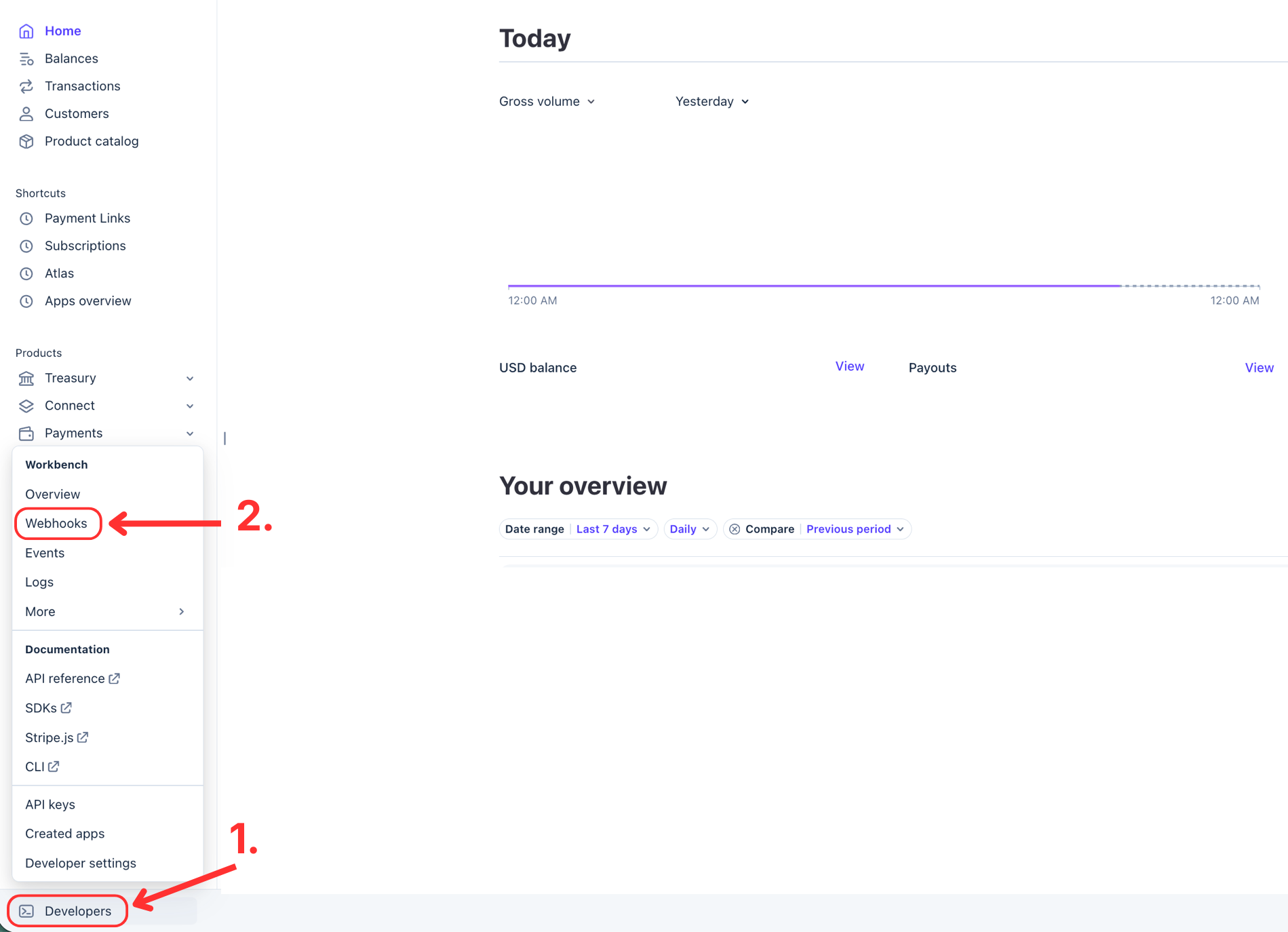
Melde dich bei dashboard.stripe.com an. Klicke unten links auf Developers und dann im Popup auf Webhooks.
Schritt 3: Füge ein Ziel hinzu und wähle die 8 Ereignisse aus
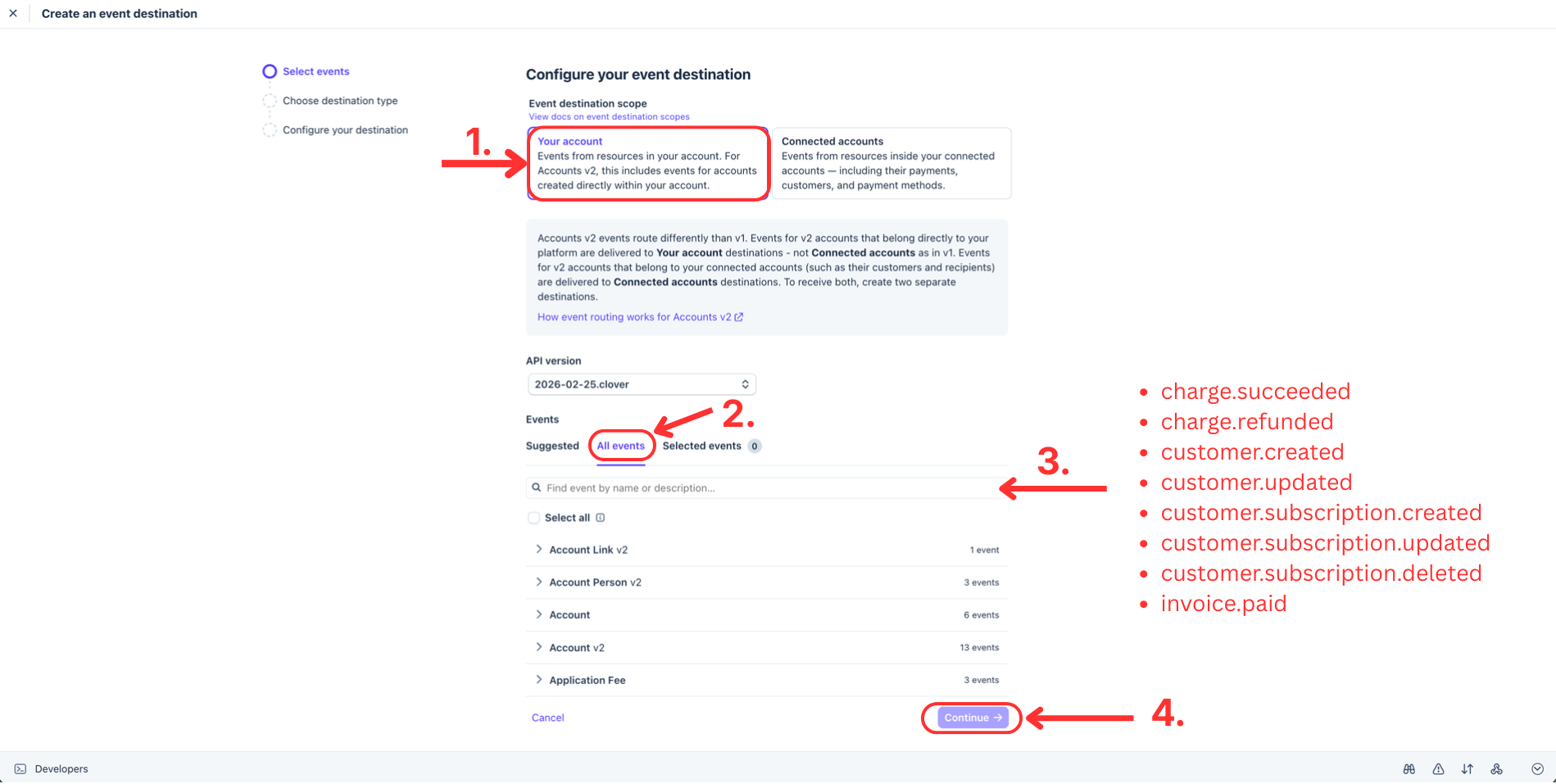
Klicke auf der Webhooks-Seite auf Add destination. Im Assistenten:
- Lass den Event destination scope auf Your account.
- Wechsle zum Reiter All events.
- Suche im Suchfeld nach jedem dieser 8 Ereignisse und hake es an:
charge.succeededcharge.refundedcustomer.createdcustomer.updatedcustomer.subscription.createdcustomer.subscription.updatedcustomer.subscription.deletedinvoice.paid
- Lass die API-Version auf dem Standard von Stripe. Klicke auf Continue.
Schritt 4: Wähle den Zieltyp
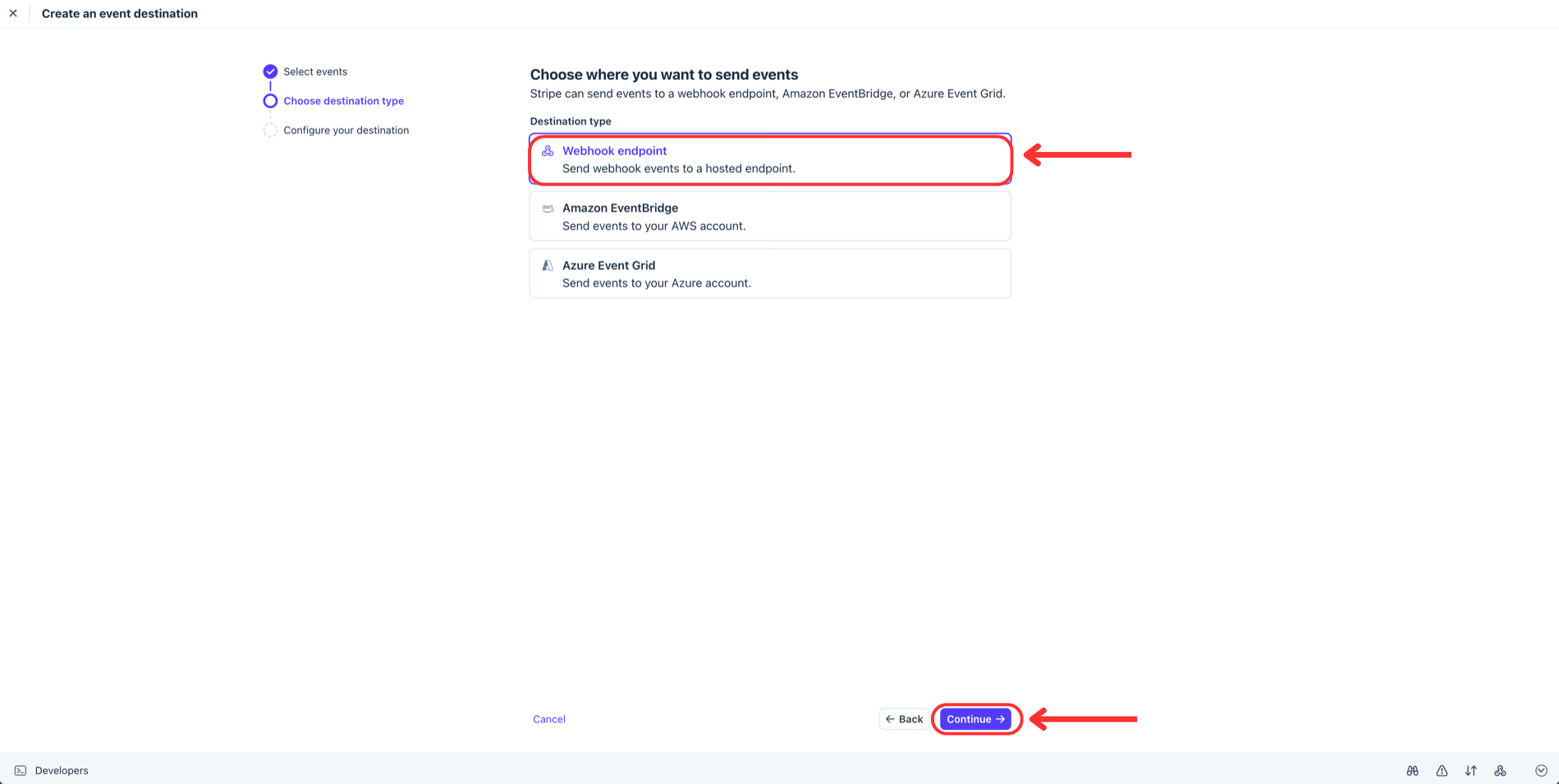
Wähle Webhook endpoint (meist ist er schon vorausgewählt) und klicke auf Continue.
Schritt 5: Richte das Ziel ein
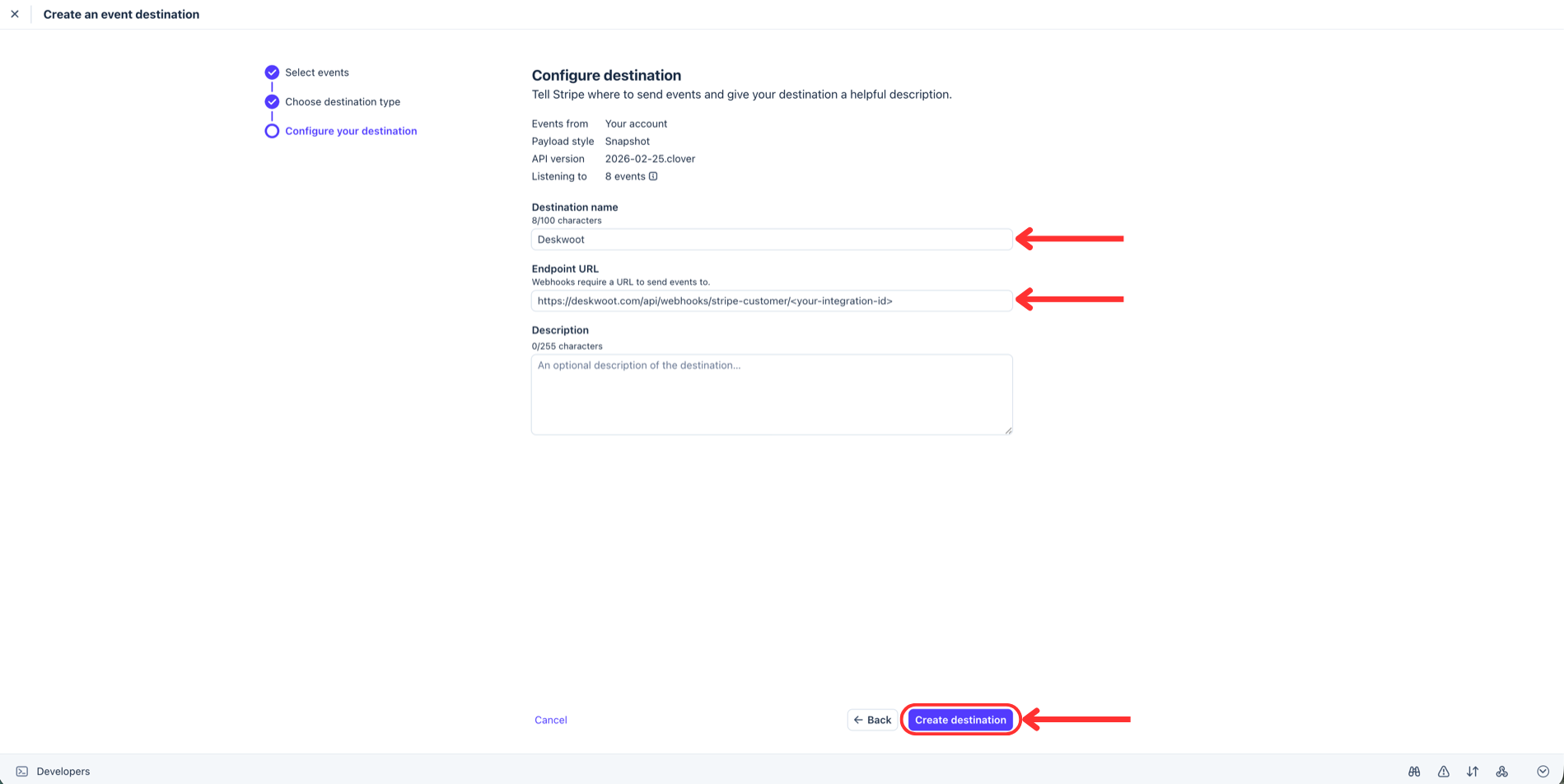
Gib Deskwoot als Destination name ein, füge die in Schritt 1 kopierte Webhook-URL in das Feld Endpoint URL ein und klicke auf Create destination. Die Beschreibung ist optional.
Schritt 6: Zeige das Signing Secret an und kopiere es
Stripe zeigt jetzt den neuen Webhook-Endpunkt mit dem Abzeichen Active. Suche in der rechten Spalte das Feld Signing secret, klicke auf das Augensymbol, um es anzuzeigen, und kopiere den Wert, der mit whsec_ beginnt.
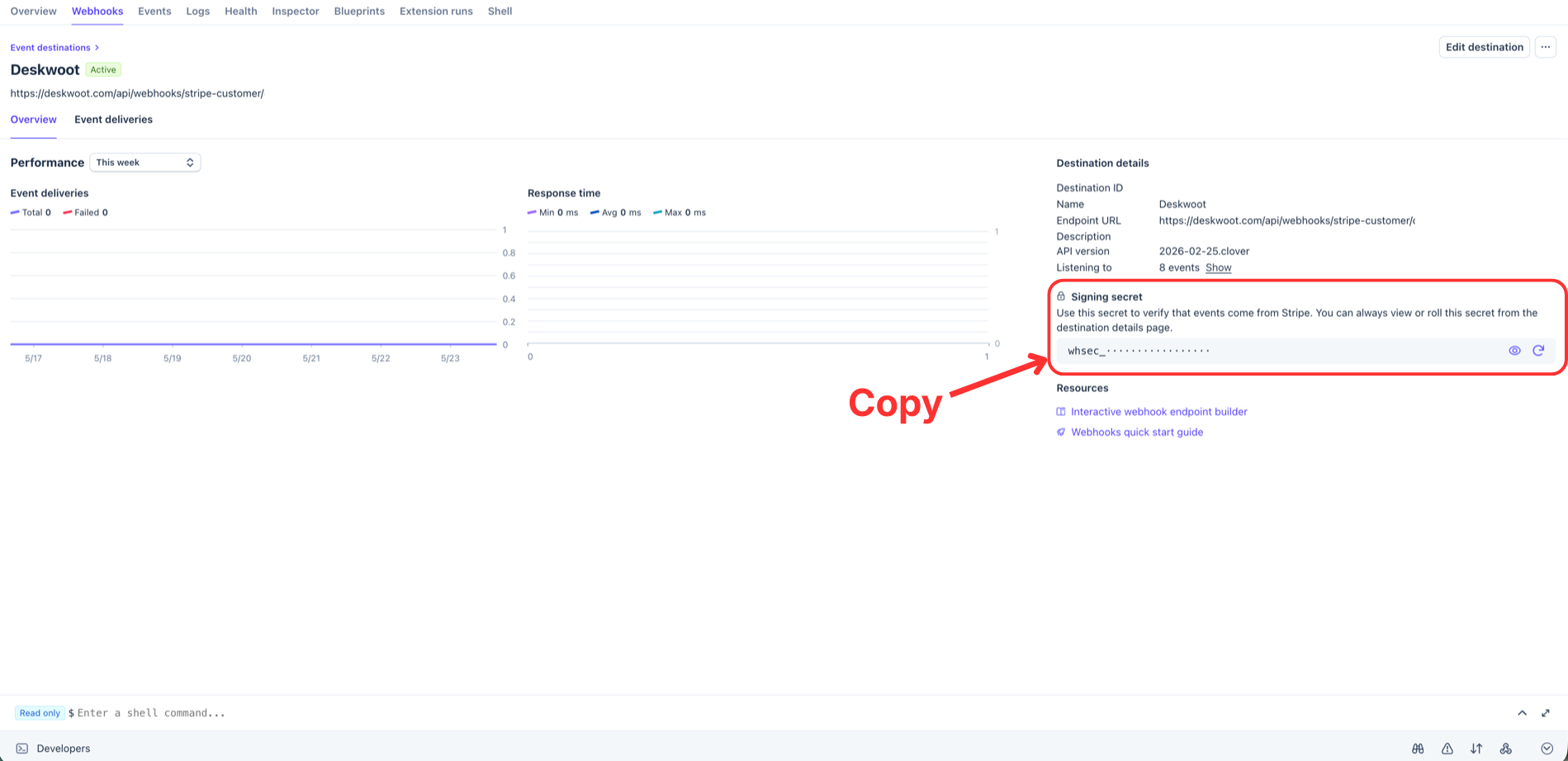
Schritt 7: Füge das Secret in Deskwoot ein
Füge zurück in Deskwoot unter Einstellungen → Integrationen → Stripe den whsec_-Wert in das Feld unter Schritt 2. Webhook Signing Secret ein und klicke auf Speichern. Der Status im Bereich Kundenereignisse in Echtzeit wechselt von "Nicht eingerichtet" zu "Eingerichtet".
Schritt 8: Sende einen Test-Webhook
Klicke zurück auf der Seite des Webhook-Endpunkts in Stripe auf Send test webhook. Wähle charge.succeeded aus der Liste und klicke auf Send test webhook. Nach wenigen Sekunden zeigt Stripe neben dem Testereignis die Antwort 200. Fertig.
Ab jetzt schickt Stripe neue Zahlungen, Erstattungen, Aboänderungen und neue Kunden sofort an Deskwoot, und Deskwoot speichert sie direkt, statt auf die tägliche Übernahme der Kontakte zu warten.
Fehlerbehebung
Der Test-Webhook gibt einen 4xx-Fehler zurück. Öffne in Deskwoot Einstellungen → Integrationen → Stripe und prüfe, ob das Signing Secret genau dem entspricht, was Stripe dir angezeigt hat, ohne Leerzeichen am Anfang oder Ende. Nur mit dem richtigen Secret klappt die Prüfung der Signatur.
Der Endpunkt meldet 412 Precondition Failed. Deskwoot kennt die Integration, hat aber noch kein Signing Secret gespeichert. Füge den whsec_-Wert unter Schritt 2. Webhook Signing Secret ein und speichere.
Ereignisse kommen an, aber Kunden erscheinen trotzdem nicht in Deskwoot. Wahrscheinlich fehlen unter den ausgewählten Ereignissen charge.succeeded oder customer.created. Öffne den Webhook-Endpunkt in Stripe, klicke auf Update details und prüfe, ob die vollständige Liste der Ereignisse von oben ausgewählt ist.
Häufige Fragen
Brauche ich den Webhook?
Welche Ereignisse wähle ich in Stripe aus?
Wo finde ich das Signing Secret?
Was bedeutet 412 Precondition Failed?
War diese Anleitung hilfreich?
Weiterlesen
- EasyPost-SendungsverfolgungAnleitung lesen
- Facebook- und Instagram-Leads an einen WhatsApp-Posteingang sendenLeite Formulareinträge aus Facebook- und Instagram-Lead-Ads in eine WhatsApp-Inbox in Deskwoot weiter.Anleitung lesen
- WhatsApp Business verbindenMit der WhatsApp-Business-Integration verwaltest du WhatsApp-Konversationen direkt in deiner Deskwoot-Inbox, über die offizielle WhatsApp Cloud API von Meta.Anleitung lesen

Fynn zu dieser Anleitung fragen
Kurze Antwort aus dieser Anleitung und dem restlichen Hilfecenter.