
Integração com a Shopify: veja e gerencie pedidos nas conversas
Nesta página
Conecte a Shopify e a sua equipe vê os pedidos do cliente bem ao lado da conversa. No painel web, a seção Pedidos da aba Detalhes lista cada pedido com status, total, itens, rastreamento e endereço de entrega, e quem tem a permissão certa pode reembolsar um pedido inteiro ou em parte, cancelar ou marcar como enviado ali mesmo. No app para iPhone e Android, também pode reembolsar pedidos. Você conecta cada loja uma vez pelo próprio app Shopify dela.
Antes de começar
- Conectar uma loja exige um administrador ou, no Enterprise, um membro cujo perfil personalizado tenha Gerenciar integrações.
- A sua primeira loja Shopify está incluída em todos os planos, até no plano gratuito Hacker. Mais lojas vêm com o plano Enterprise: cada loja a mais custa $12 por mês, ou $9,60 por mês com cobrança anual.
- Você precisa da conta Shopify dona da loja, para o admin da Shopify, o dev.shopify.com e o Shopify Partners.
Como a conexão funciona
Você cria o seu próprio app no Dev Dashboard da Shopify e passa ao Deskwoot o Client ID e o Secret dele. O Deskwoot então pede permissão à sua loja e, depois que você aprova, a Shopify entrega ao Deskwoot um token de acesso para a sua loja. Cada lojista usa o próprio app, com as próprias credenciais, limitado à própria loja. Se você conecta várias lojas, cada uma ganha o próprio app.
Passo 1. Abra o Dev Dashboard da Shopify
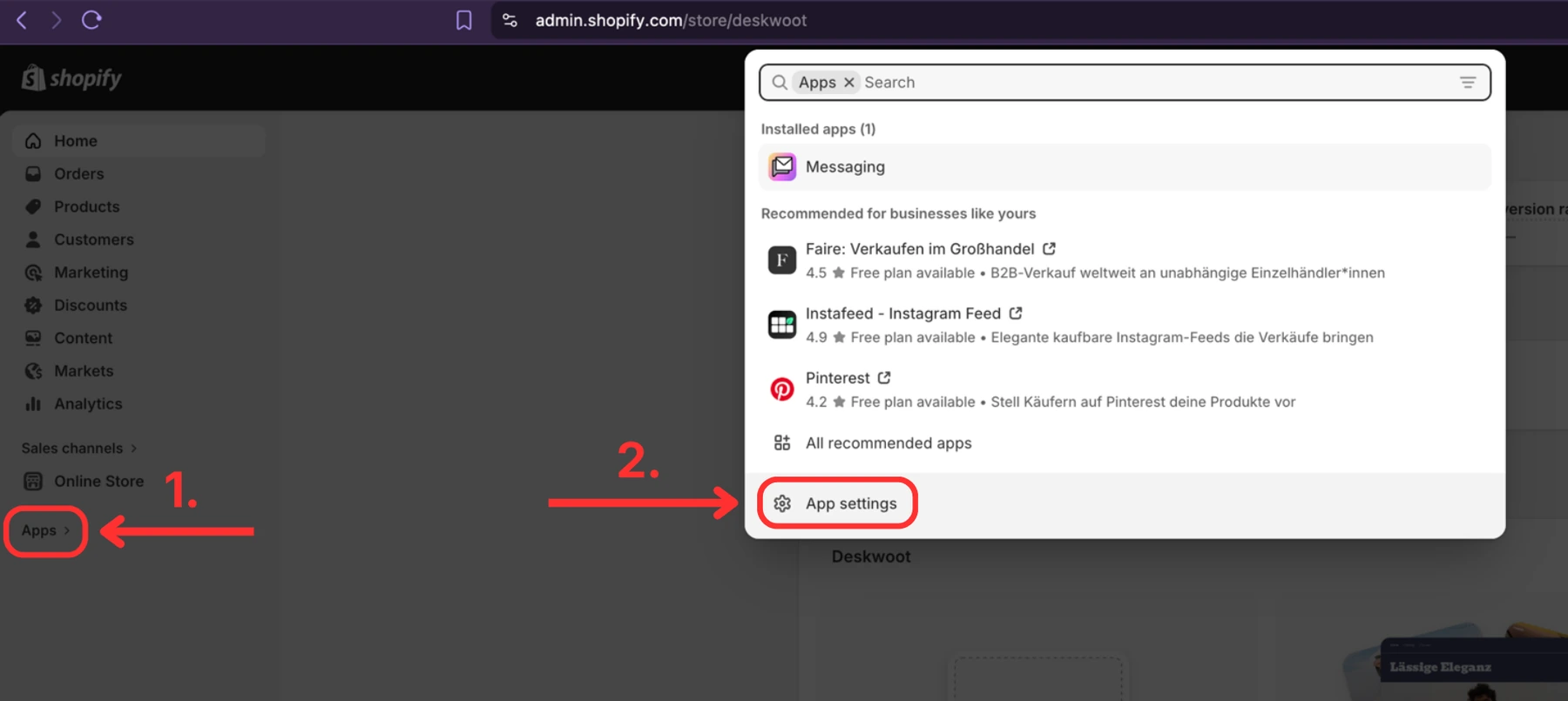
Acesse https://dev.shopify.com e entre com a mesma conta Shopify que você usa na loja. Na barra lateral esquerda, clique em Apps (1.) e depois em App settings no popup que aparece (2.).
Passo 2. Copie a URL da loja e clique em Develop apps
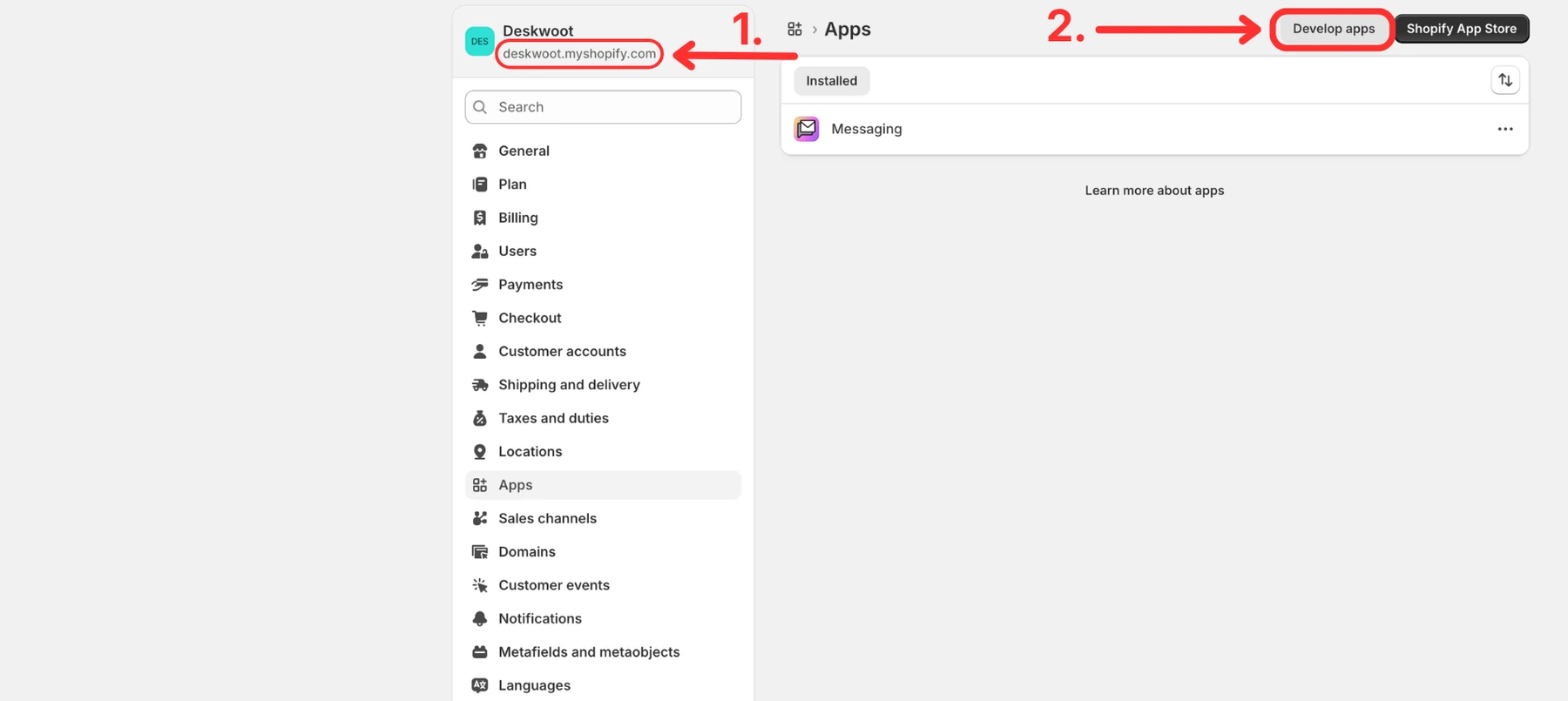
Esta é a página de apps do admin da Shopify. Você também chega nela por admin.shopify.com, depois Settings, depois Apps. No canto superior esquerdo aparece a URL da sua loja, algo como your-store.myshopify.com. Copie, você vai colar no Deskwoot no final. Depois clique em Develop apps no canto superior direito.
Passo 3. Build apps in Dev Dashboard
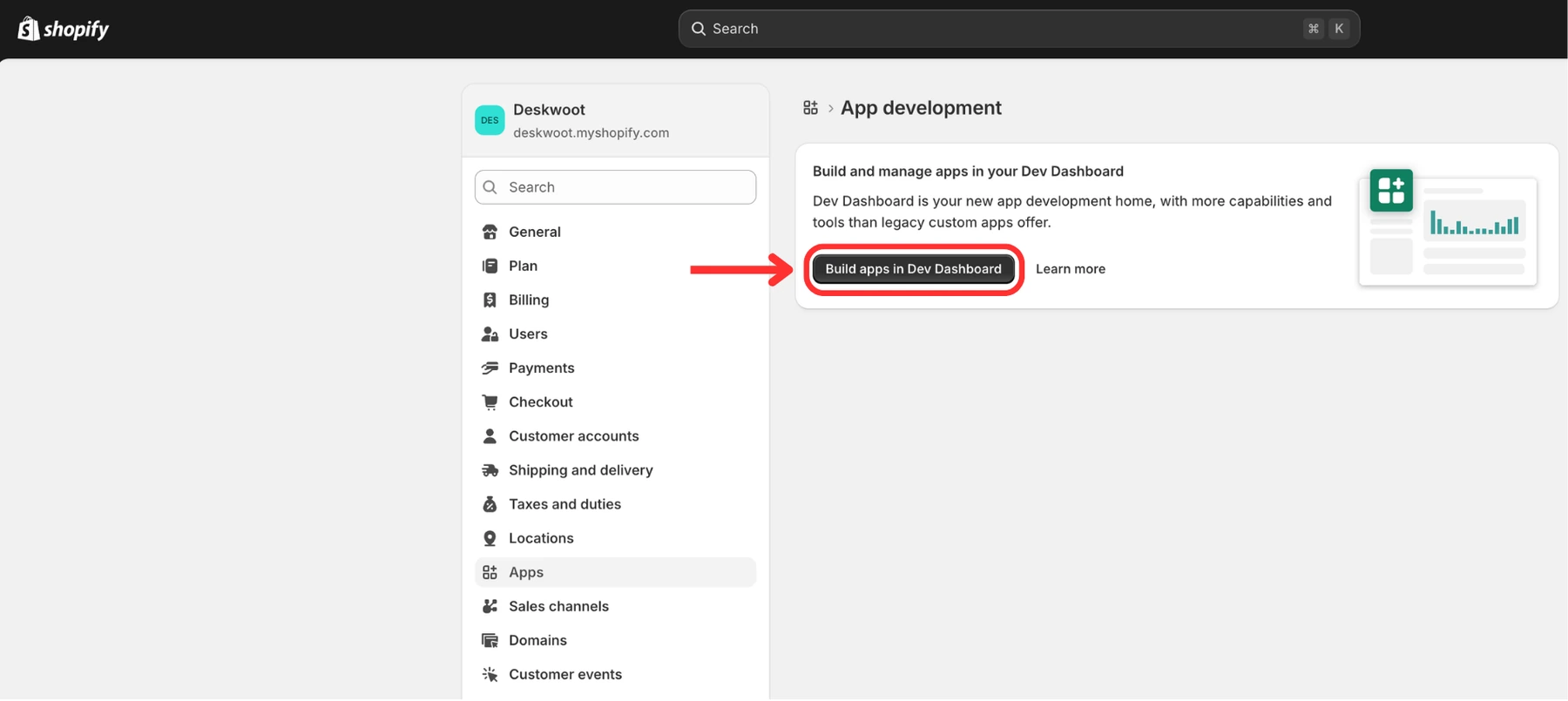
Clique em Build apps in Dev Dashboard. Isso abre o construtor de apps, onde você cria o seu app.
Passo 4. Crie o app
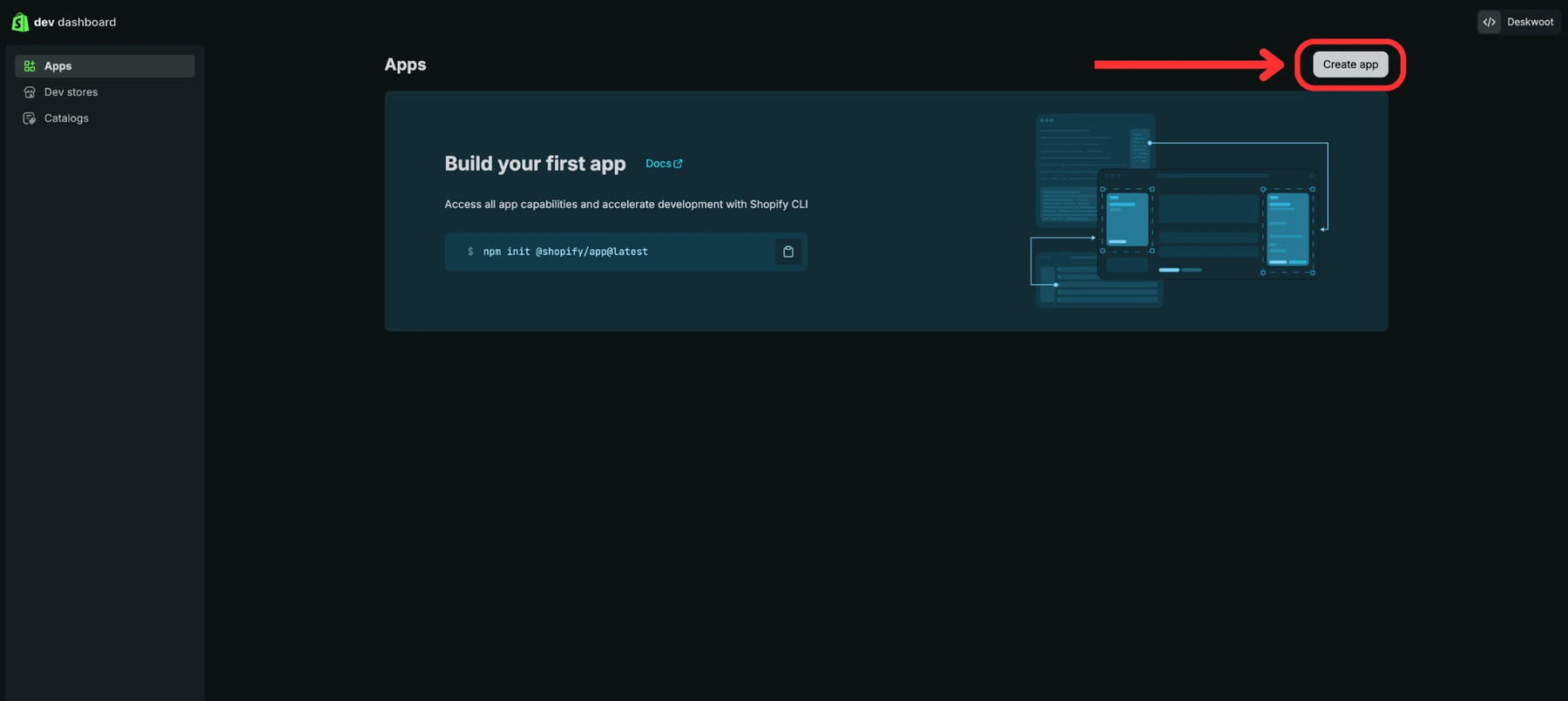
Clique no botão Create app no canto superior direito.
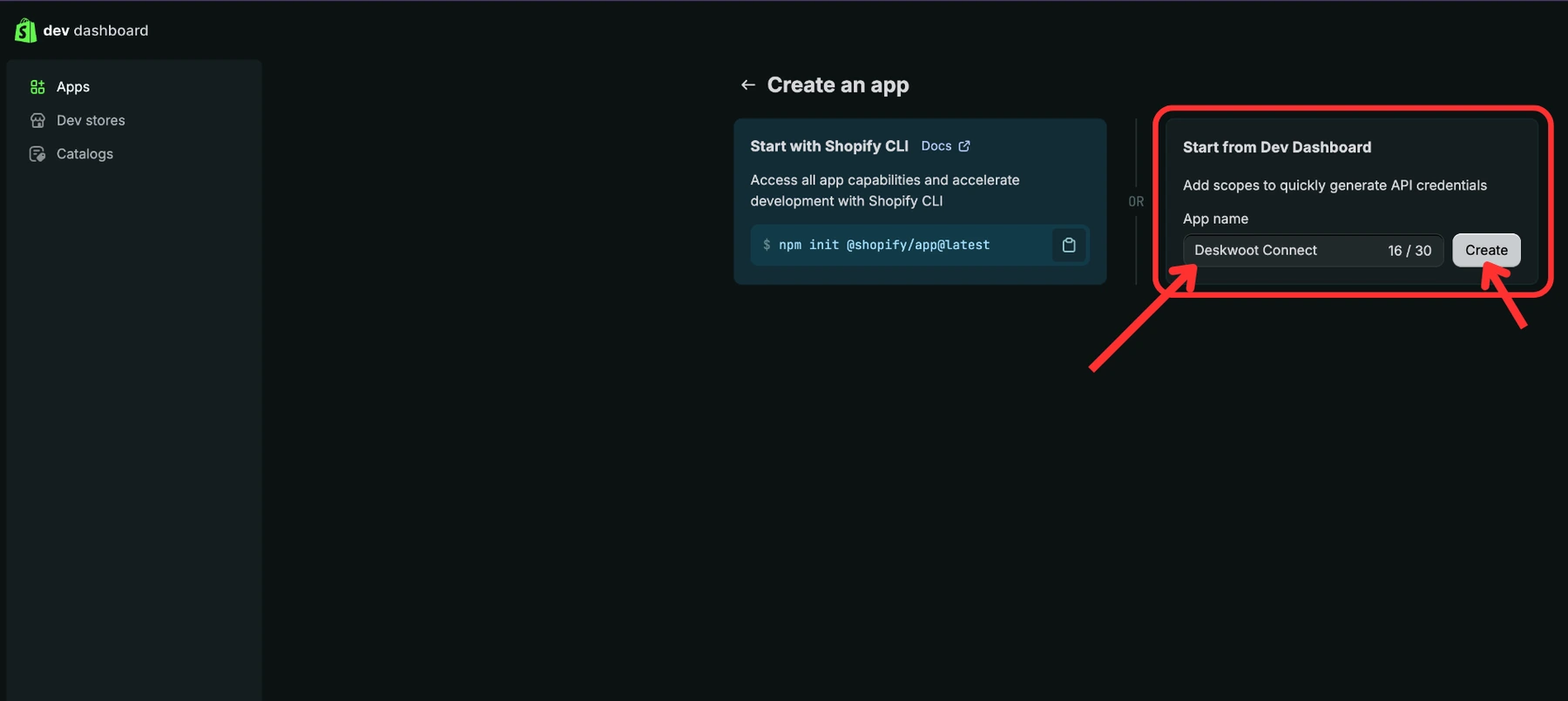
Passo 5. Escolha um nome e crie o app
Escolha Start from Dev Dashboard; a opção de CLI não é necessária. Digite qualquer nome no campo da direita (1.), por exemplo Deskwoot Connect. Depois clique em Create (2.).
Passo 6. Configure App URL, incorporação e scopes
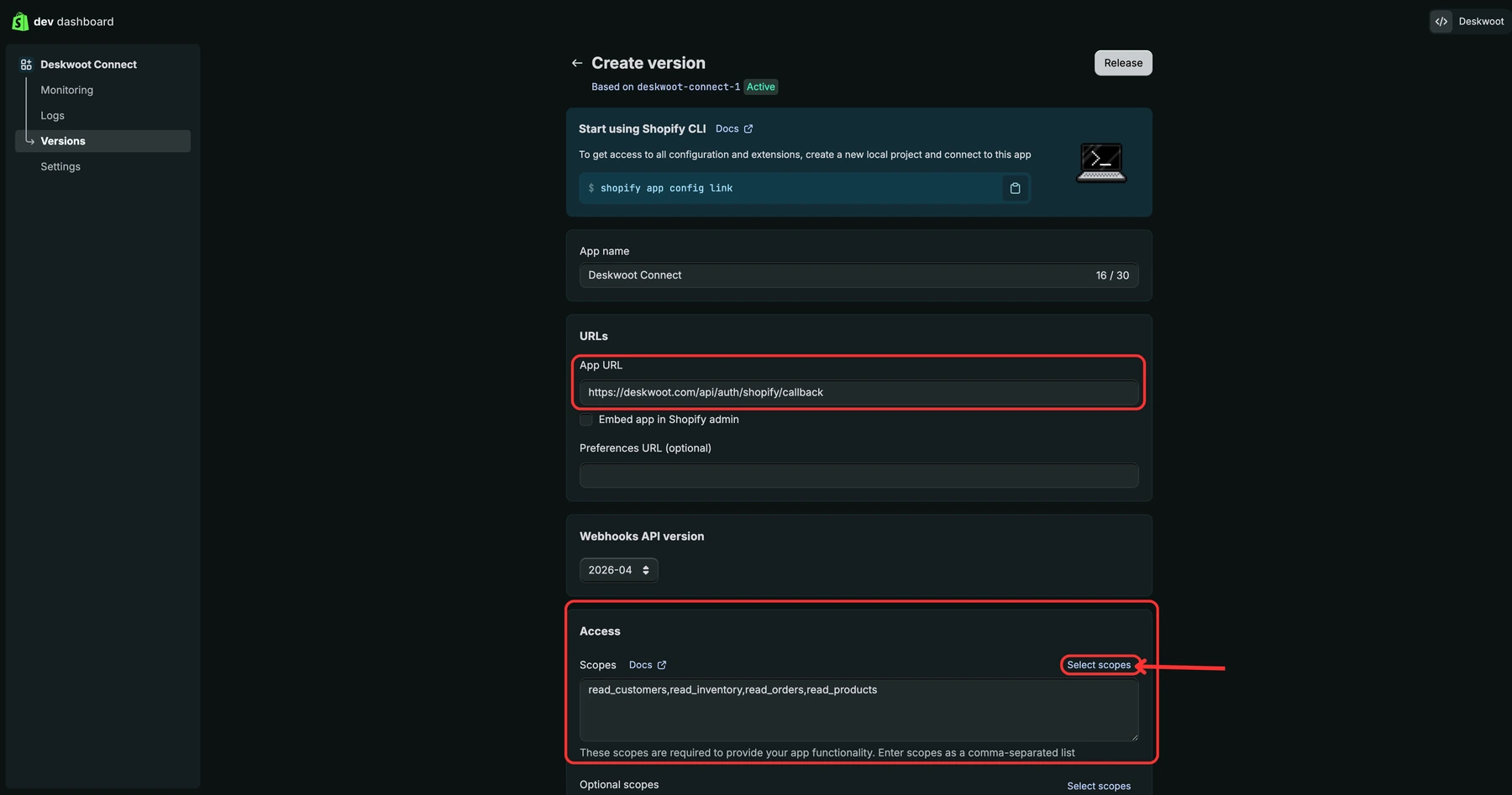
A Shopify abre a página Versions. Configure três coisas ali:
- (1.) App URL: cole
https://deskwoot.com/api/auth/shopify/callback - (2.) Embed app in Shopify admin: desmarque esta opção. O Deskwoot não roda dentro do admin da Shopify.
- (3.) Scopes: clique em Select scopes na seção Access, à direita, e selecione os scopes que o Deskwoot pede ao conectar:
read_customersread_ordersewrite_ordersread_productsread_inventoryread_fulfillmentsread_merchant_managed_fulfillment_ordersewrite_merchant_managed_fulfillment_ordersread_returnsewrite_returns
read_all_orders. A Shopify pode pedir que você solicite acesso a ele antes; se a publicação falhar com ele, deixe-o de fora. A captura de tela abaixo mostra uma configuração mais antiga, com menos scopes.
Passo 7. Adicione a Redirect URL e clique em Release
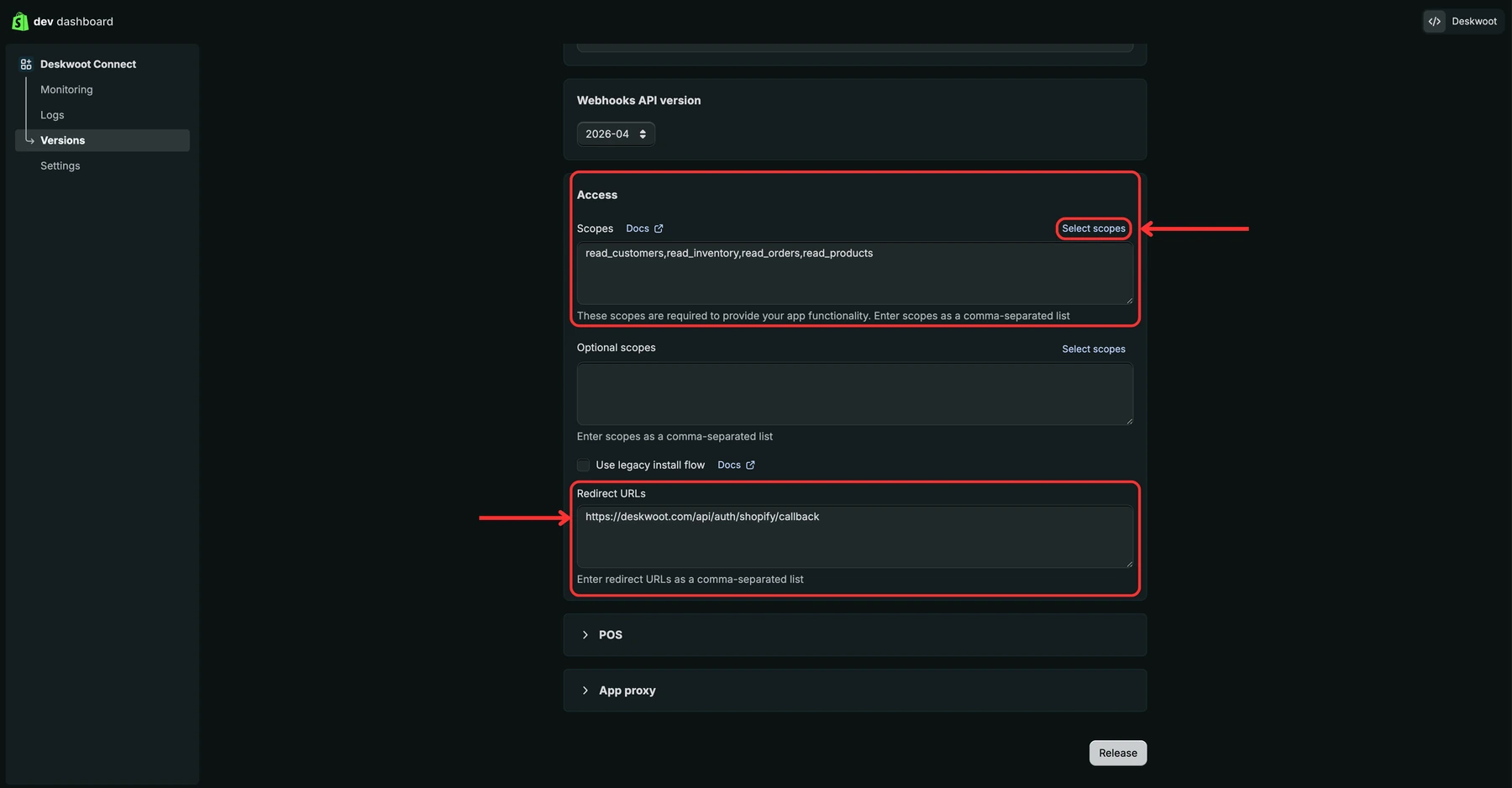
Continue na mesma página e role para baixo. Configure:
- (4.) Redirect URLs: cole
https://deskwoot.com/api/auth/shopify/callback, a mesma URL do campo App URL.
Deixe Optional scopes, Use legacy install flow, POS e App proxy como estão. Depois clique em Release (5.) no canto inferior direito.
Passo 8. Confirme o release
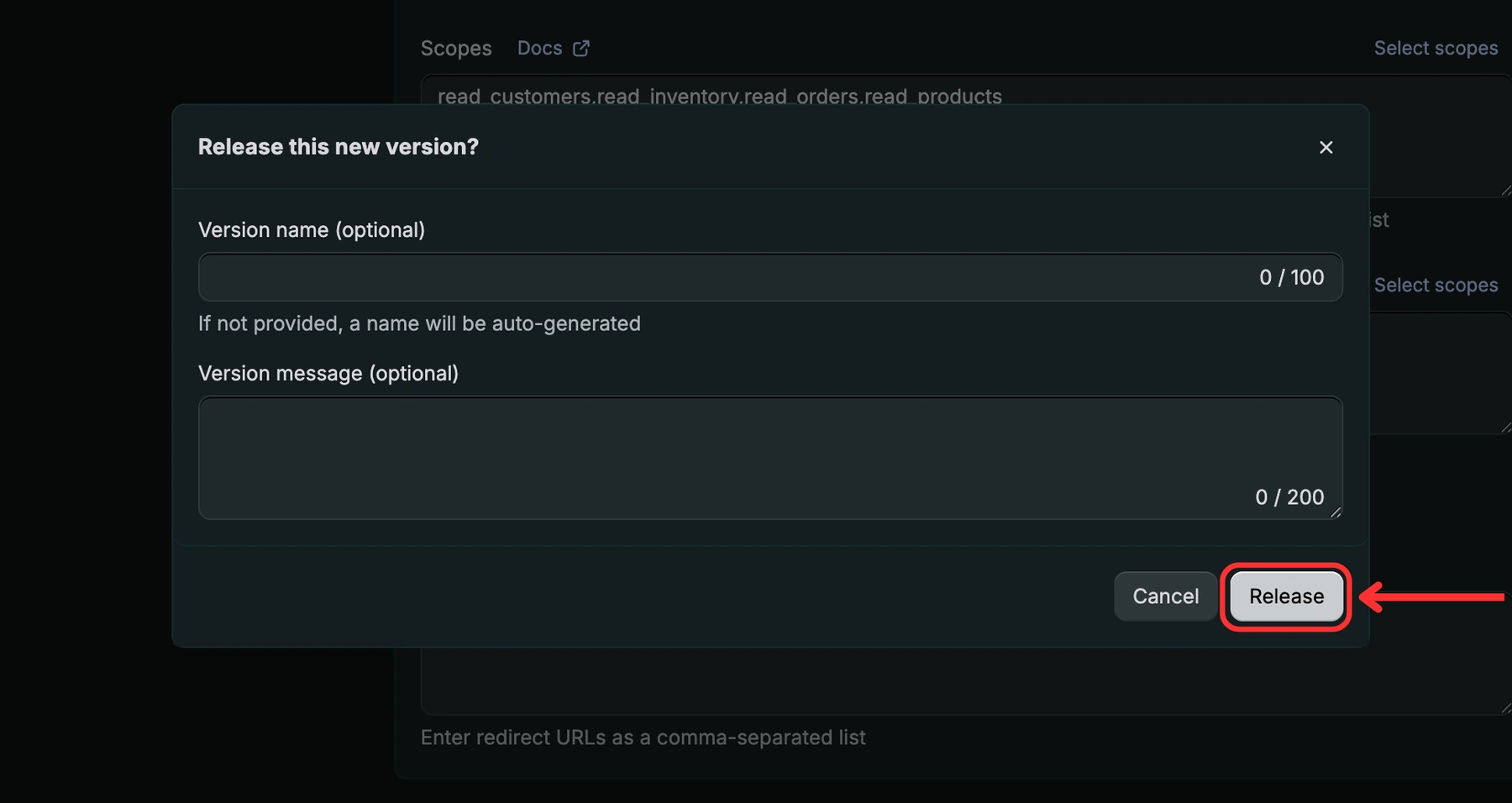
Abre uma janela de confirmação. Clique em Release de novo para publicar a versão.
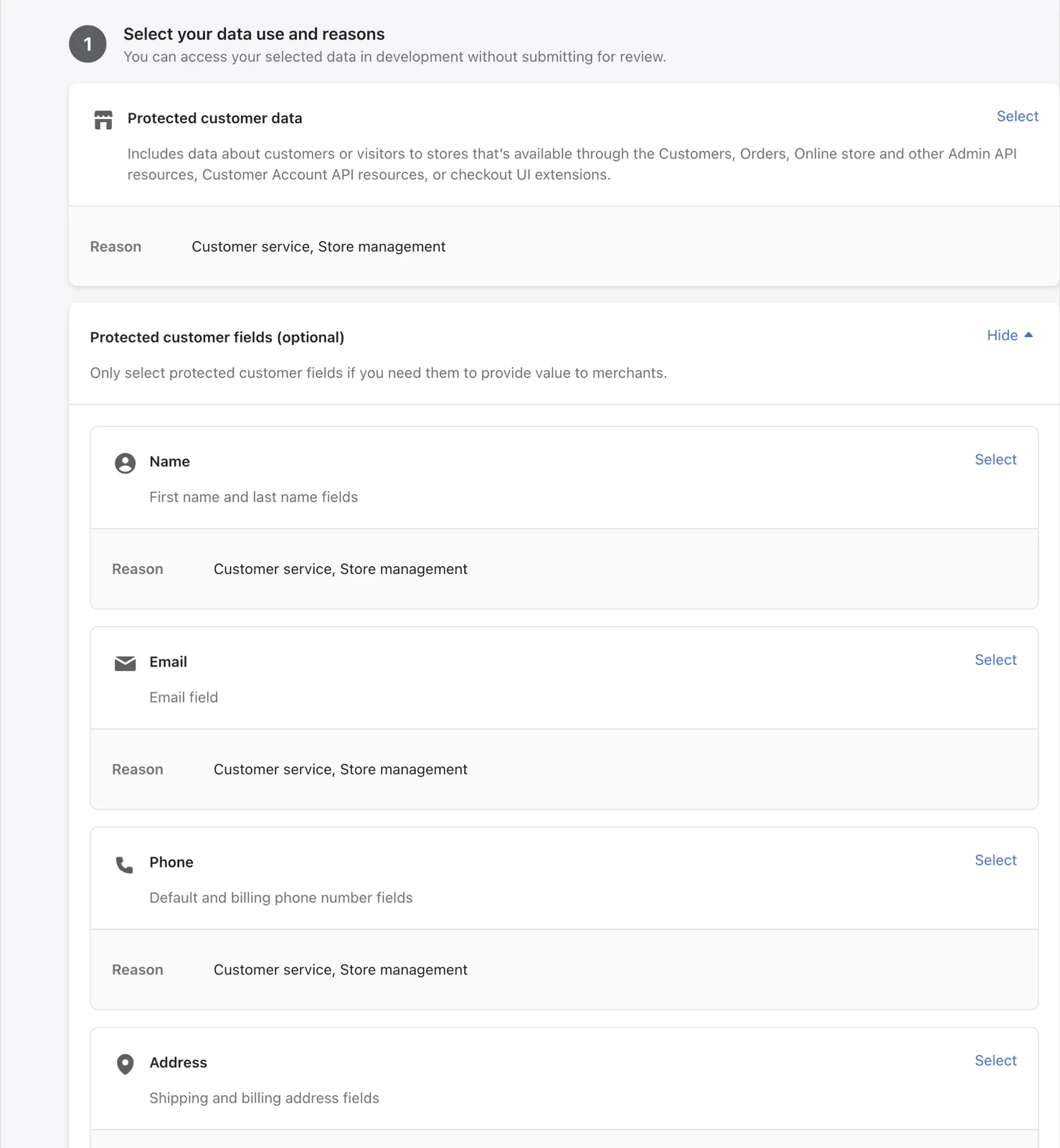
Passo 9. Libere os dados de clientes
Sem este passo a Shopify não mostra pedidos e clientes ao seu app, e o Deskwoot não consegue importá-los.
- No Dev Dashboard, abra a Overview do seu app e clique em Select distribution method. Isso leva você ao Shopify Partners.
- Clique em API access requests e depois em Protected customer data access.
- Ao lado de Protected customer data, clique em Select, marque Customer service e Store management e clique em Save.
- Faça o mesmo para Name, Email, Phone e Address.
Você não precisa do passo 2 dessa página nem de um método de distribuição. Um app como este, que não está na Shopify App Store, não passa por revisão da Shopify.
Passo 10. Copie o Client ID e o Secret
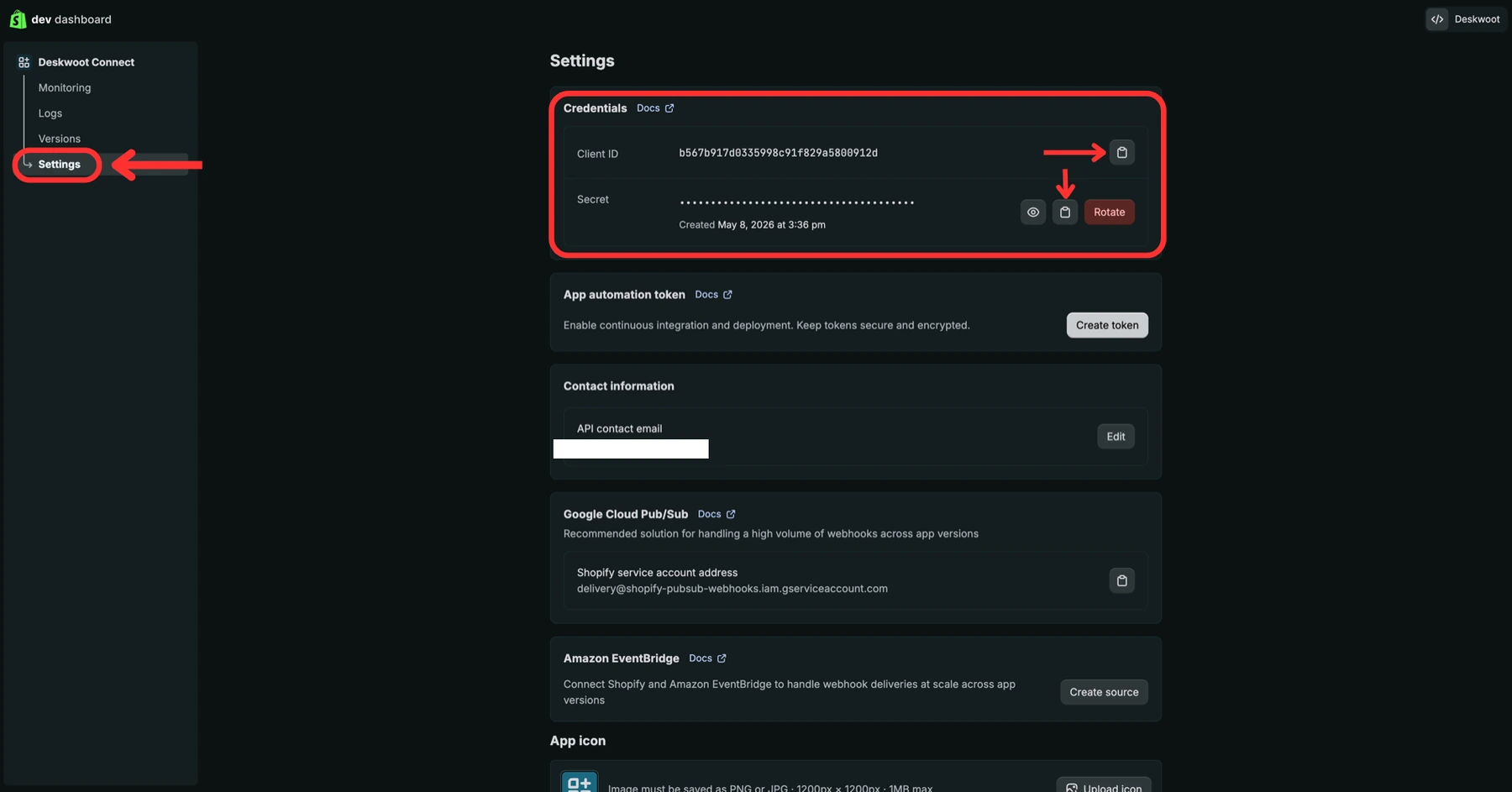
De volta ao Dev Dashboard, clique em Settings na barra lateral esquerda do seu app. A seção Credentials, no topo, mostra dois valores:
- Client ID: clique no ícone de copiar ao lado.
- Secret: fica oculto no início. Clique no ícone de olho para mostrar, ou direto no ícone de copiar ao lado.
Passo 11. Conecte no Deskwoot
- No Deskwoot, abra Configurações > Integrações e clique em Conectar no card da Shopify.
- Preencha Domínio da loja com a URL do passo 2, por exemplo
your-store.myshopify.com, semhttps://. - Preencha Client ID e Client secret com o Client ID e o Secret do passo 10.
- Clique em Conectar com Shopify. A Shopify abre a sua loja e pede que você aprove o acesso. Clique em Install app.
A Shopify leva você de volta ao Deskwoot. Em segundo plano, o Deskwoot então importa os seus clientes da Shopify como contatos e depois os seus pedidos. Pedidos novos e alterações chegam pelos webhooks da Shopify.
Conectando na configuração guiada? A etapa Conecte sua loja mostra a configuração do app com os valores para copiar. Libere os dados de clientes como no passo 9 deste artigo também ali, porque a configuração não mostra esse passo.
Conecte mais de uma loja
A sua primeira loja está incluída em todos os planos. No plano Enterprise você pode adicionar mais: cada loja a mais custa $12 por mês, ou $9,60 por mês com cobrança anual, no mesmo ciclo de cobrança do seu plano.
- Abra Configurações > Integrações e clique em Gerenciar no card da Shopify.
- Clique em Conectar outra loja Shopify. Quando todas as lojas contratadas já estão conectadas, abre primeiro Adicionar uma loja Shopify, onde um administrador contrata e paga a loja a mais.
- Configure o app próprio da nova loja com os passos 1 a 11.
Cada loja tem a própria linha em Lojas conectadas, com o status dela e Desconectar. Quando um cliente tem pedidos em várias lojas, cada pedido mostra o nome da loja. Você muda o número de lojas extras em Configurações > Cobrança.
Se o seu plano cair abaixo do Enterprise, as lojas extras ficam pausadas e o complemento termina com o período dele. Uma loja pausada guarda os pedidos, mas o Deskwoot não a lê nem age nela.
O que a sua equipe vê
Abra uma conversa e veja a seção Pedidos na aba Detalhes do painel direito. O Deskwoot encontra os pedidos do cliente na Shopify pelo e-mail do contato. Cada pedido mostra número, status do pagamento, data, total e status de envio. Clique em um pedido para ver os itens, o rastreamento com Rastrear envio e o endereço de entrega.
No pedido aberto, quem tem a permissão certa vê estes botões:
- Reembolsar abre uma janela onde você reembolsa o pedido inteiro ou em parte. Escolha os itens e a quantidade de cada um, decida por item sobre Devolver ao estoque, reembolse o frete ou informe um valor. A Shopify calcula o valor do que você escolheu, e você pode reembolsar menos. Avisar o cliente sobre o reembolso por email já vem ligado. Um pedido reembolsado em parte pode ser reembolsado de novo até não sobrar nada.
- Cancelar pedido cancela um pedido que ainda não foi enviado e interrompe o envio. A Shopify também reembolsa o pedido por completo, devolve os itens ao estoque e envia um e-mail ao cliente.
- Marcar como enviado pede a transportadora e o código de rastreio e marca como enviado um pedido que ainda não saiu.
Cada uma dessas ações deixa na conversa uma nota privada que só a sua equipe vê. Administradores podem fazer os três. No Enterprise, um perfil personalizado pode permitir a outros membros Emitir reembolsos (Shopify, Stripe, WooCommerce), Cancelar pedidos e assinaturas e Atender pedidos. O perfil padrão de agente vê os pedidos, mas não os botões.
No app para iPhone e Android
Abra uma conversa e vá para a aba Detalhes. Em Pedidos você vê os pedidos do cliente. Com a permissão Emitir reembolsos (Shopify, Stripe, WooCommerce), Reembolsar abre a mesma janela de reembolso da web: reembolse o pedido inteiro ou em parte por itens e quantidades, com Devolver ao estoque, o frete ou um valor. Em um pedido da Shopify, Avisar o cliente sobre o reembolso por email já vem ligado. Cancelar pedido e Marcar como enviado ficam só no painel web.
O Fynn e a Shopify
O Fynn pode ler os mesmos pedidos para responder perguntas como "Cadê o meu pedido?". Para isso, ative Orders & transactions (via Shopify/Stripe/WooCommerce) em Data Access, nas configurações do bot (Configurações > Bots). Quando um visitante que não foi verificado pergunta onde está um pedido, o Fynn primeiro pede o número do pedido e o CEP de entrega. Isso funciona também para um pedido que o Deskwoot ainda não guardou, por exemplo um feito antes de você conectar a loja: o Fynn então procura o número direto na sua loja. Sem read_all_orders no seu app, a Shopify deixa o Deskwoot ler só os pedidos dos últimos 60 dias, então um pedido mais antigo só é encontrado quando o Deskwoot já o tem. Quando o número e o CEP não batem, o Fynn pede ao cliente que confira os dois e depois oferece a confirmação por e-mail. O Copilot também vê os pedidos do cliente na Shopify quando ajuda a sua equipe. O Fynn faz parte dos planos Startup, Business e Enterprise.
Quando você conecta a loja na configuração guiada, a etapa Conecte sua loja também pergunta o que o Fynn pode fazer com pedidos: consultar o status do pedido e compartilhar links de rastreio. Reembolsos e cancelamentos ficam desligados até você permitir nas configurações do bot (Configurações > Bots).
Solução de problemas
- "A Shopify ainda não mostra os pedidos desta loja ao seu app": falta o passo 9 no app. Libere os dados de clientes e clique em Reconectar na linha da loja para o Deskwoot importar os pedidos.
- "Falta ao seu app da Shopify um acesso de que o Deskwoot precisa": faltam scopes do passo 6 na versão do seu app. Adicione os scopes da mensagem em Access, publique a versão e clique em Reconectar.
- "O Shopify recusou a assinatura da instalação": o client secret não corresponde ao client ID. Copie os dois de novo em dev.shopify.com, seu app, Settings, Credentials, e tente outra vez.
- "O link de instalação demorou demais": os links de instalação expiram 15 minutos depois do clique em Conectar com Shopify. Clique de novo para recomeçar.
- "O Shopify recusou trocar o código de instalação por um token de acesso": em geral o client secret está errado, ou as Redirect URLs do seu app não incluem
https://deskwoot.com/api/auth/shopify/callback. Confira os dois e tente outra vez. - "A loja que o Shopify retornou não corresponde ao domínio informado": você aprovou a instalação em outra loja, diferente da que digitou. A mensagem mostra as duas. Informe o domínio da loja onde você instalou e conecte de novo.
- "Seu plano inclui uma loja Shopify": uma segunda loja precisa do plano Enterprise e de uma loja extra contratada.
- O app aparece no admin da Shopify, mas o Deskwoot não está conectado: a volta para o Deskwoot foi interrompida, por exemplo por uma aba fechada. Clique de novo em Conectar com Shopify.
- Nenhum pedido na conversa: o e-mail do contato precisa ser igual ao e-mail do cliente na Shopify. Um contato sem e-mail mostra que não é possível buscar pedidos.
Perguntas frequentes
Posso conectar mais de uma loja Shopify?
Sim, no plano Enterprise. A sua primeira loja está incluída em todos os planos, e cada loja a mais custa $12 por mês, ou $9,60 por mês com cobrança anual. Clique em Gerenciar no card da Shopify e depois em Conectar outra loja Shopify.
O que o Deskwoot faz com o Secret?
O Deskwoot usa o secret para concluir a instalação na Shopify. Ele também fica guardado, criptografado, porque a Shopify assina os webhooks com o mesmo secret e o Deskwoot confere essa assinatura em cada webhook. O token de acesso que a Shopify devolve também fica guardado criptografado.
Posso desconectar uma loja depois?
Sim. Um administrador abre Configurações > Integrações, clica em Gerenciar no card da Shopify e depois em Desconectar na linha da loja. O Deskwoot remove os webhooks dele dessa loja e revoga o token de acesso, o que também desinstala o app da loja. Depois o Deskwoot apaga a conexão e os pedidos que guardou dessa loja.
Posso reembolsar um pedido da Shopify no app para iPhone e Android?
Sim, por completo ou em parte, com a mesma permissão da web. Cancelar pedido e Marcar como enviado funcionam só no painel web.
A minha equipe pode reembolsar só parte de um pedido?
Sim. Em Reembolsar você escolhe itens e quantidades, reembolsa o frete ou informa um valor. A Shopify calcula o valor dos itens escolhidos, e você pode reembolsar menos.
Por que a minha equipe vê os pedidos, mas não o botão Reembolsar?
Os botões precisam de permissões que o perfil padrão de agente não tem. No Enterprise, um administrador pode liberar com um perfil personalizado que tenha Emitir reembolsos (Shopify, Stripe, WooCommerce), Cancelar pedidos e assinaturas ou Atender pedidos.
A conexão custa a mais?
A sua primeira loja não custa nada a mais. No Enterprise, cada loja a mais custa $12 por mês, ou $9,60 por mês com cobrança anual.
Este guia foi útil?
Continue lendo
- Integração com o ZapierConecte o Deskwoot a milhares de apps com o Zapier: o app do Deskwoot para o Zapier no Enterprise, ou o Webhooks by Zapier em todos os planos.Ler guia
- Configure um webhook do Stripe para que os eventos de clientes cheguem em tempo realTutorial ilustrado para lojistas adicionarem um webhook do Stripe para que cobranças e assinaturas sincronizem com o Deskwoot em tempo real.Ler guia
- Rastreamento de envios com EasyPostLer guia

Perguntar ao Fynn sobre este guia
Receba uma resposta curta deste guia e do resto da Central de Ajuda.