
Shopify इंटीग्रेशन: बातचीत में ऑर्डर देखें और संभालें
इस पेज पर
Shopify कनेक्ट करें, और आपकी टीम बातचीत के ठीक बगल में ग्राहक के ऑर्डर देखती है। डैशबोर्ड में विवरण टैब का ऑर्डर हिस्सा हर ऑर्डर को उसकी स्थिति, कुल रकम, आइटम, ट्रैकिंग और शिपिंग पते के साथ दिखाता है, और सही अनुमति वाले लोग वहीं से पूरे ऑर्डर या उसके एक हिस्से का रिफंड कर सकते हैं, ऑर्डर रद्द कर सकते हैं या उसे भेजा गया चिह्नित कर सकते हैं। iPhone और Android ऐप में वे ऑर्डर का रिफंड भी कर सकते हैं। हर शॉप को आप एक बार उसके अपने छोटे Shopify ऐप से कनेक्ट करते हैं।
शुरू करने से पहले
- स्टोर कनेक्ट करने के लिए एडमिन चाहिए, या Enterprise में ऐसा सदस्य जिसकी कस्टम भूमिका में इंटीग्रेशन प्रबंधित करें अनुमति हो।
- आपकी पहली Shopify शॉप हर प्लान में शामिल है, मुफ़्त Hacker प्लान में भी। और शॉप Enterprise प्लान के साथ आती हैं: हर अतिरिक्त शॉप $12 प्रति माह है, या सालाना बिलिंग पर $9.60 प्रति माह।
- आपको उस Shopify खाते की ज़रूरत होगी जिसके पास शॉप है, Shopify एडमिन, dev.shopify.com और Shopify Partners के लिए।
कनेक्शन कैसे काम करता है
आप Shopify के Dev Dashboard में अपना एक छोटा ऐप बनाते हैं और Deskwoot को उसका Client ID और Secret देते हैं। फिर Deskwoot आपके स्टोर से अनुमति मांगता है, और आपके मंज़ूर करने के बाद Shopify, Deskwoot को आपके स्टोर का एक्सेस टोकन देता है। हर व्यापारी अपना खुद का ऐप चलाता है, अपने क्रेडेंशियल के साथ, जो सिर्फ़ उसी के स्टोर तक सीमित होता है। अगर आप कई शॉप कनेक्ट करते हैं, तो हर शॉप का अपना ऐप होता है।
चरण 1. Shopify Dev Dashboard खोलें
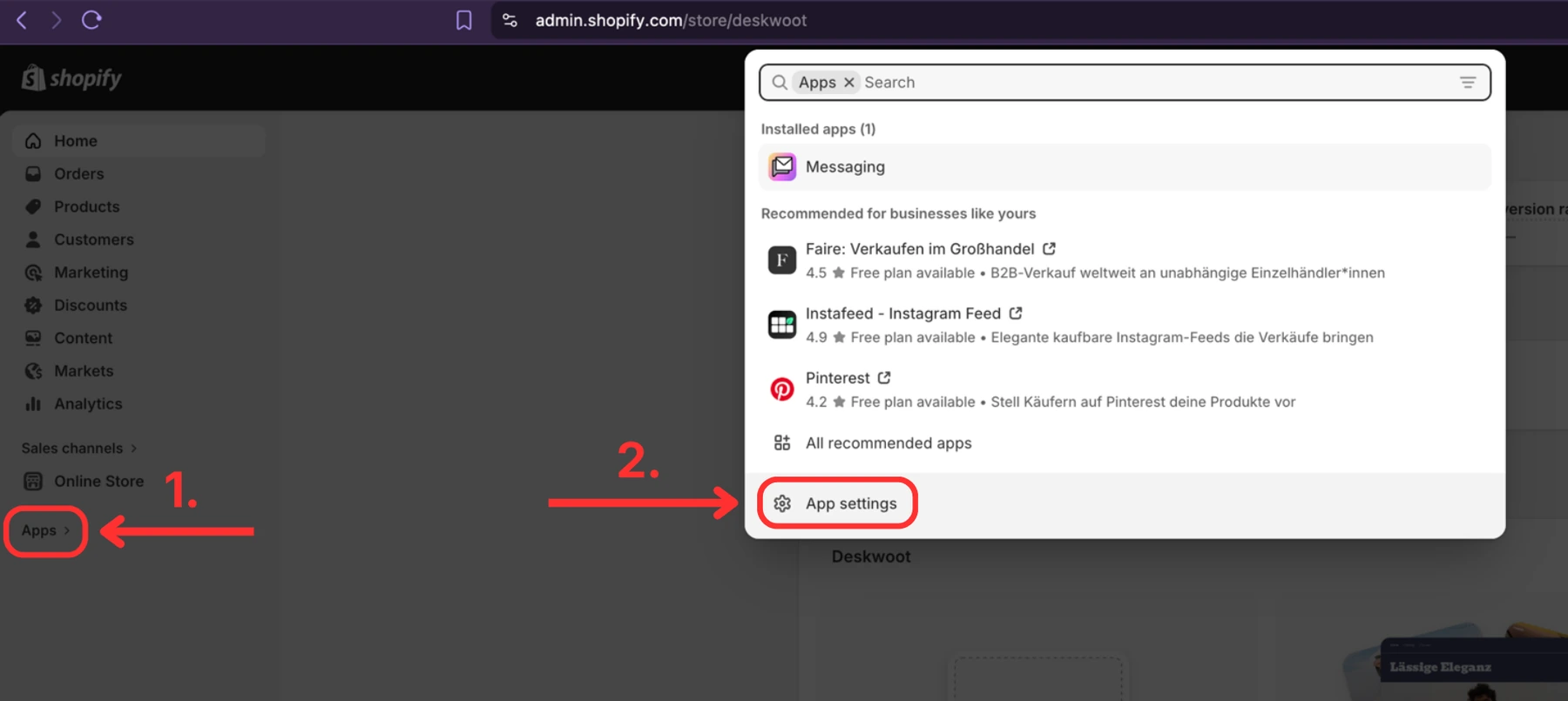
https://dev.shopify.com पर जाएं और उसी Shopify खाते से लॉग इन करें जिससे आप अपना स्टोर चलाते हैं। बाईं साइडबार में Apps (1.) पर क्लिक करें, फिर खुलने वाले पॉपअप में App settings (2.) पर क्लिक करें।
चरण 2. अपनी शॉप URL कॉपी करें और Develop apps पर क्लिक करें
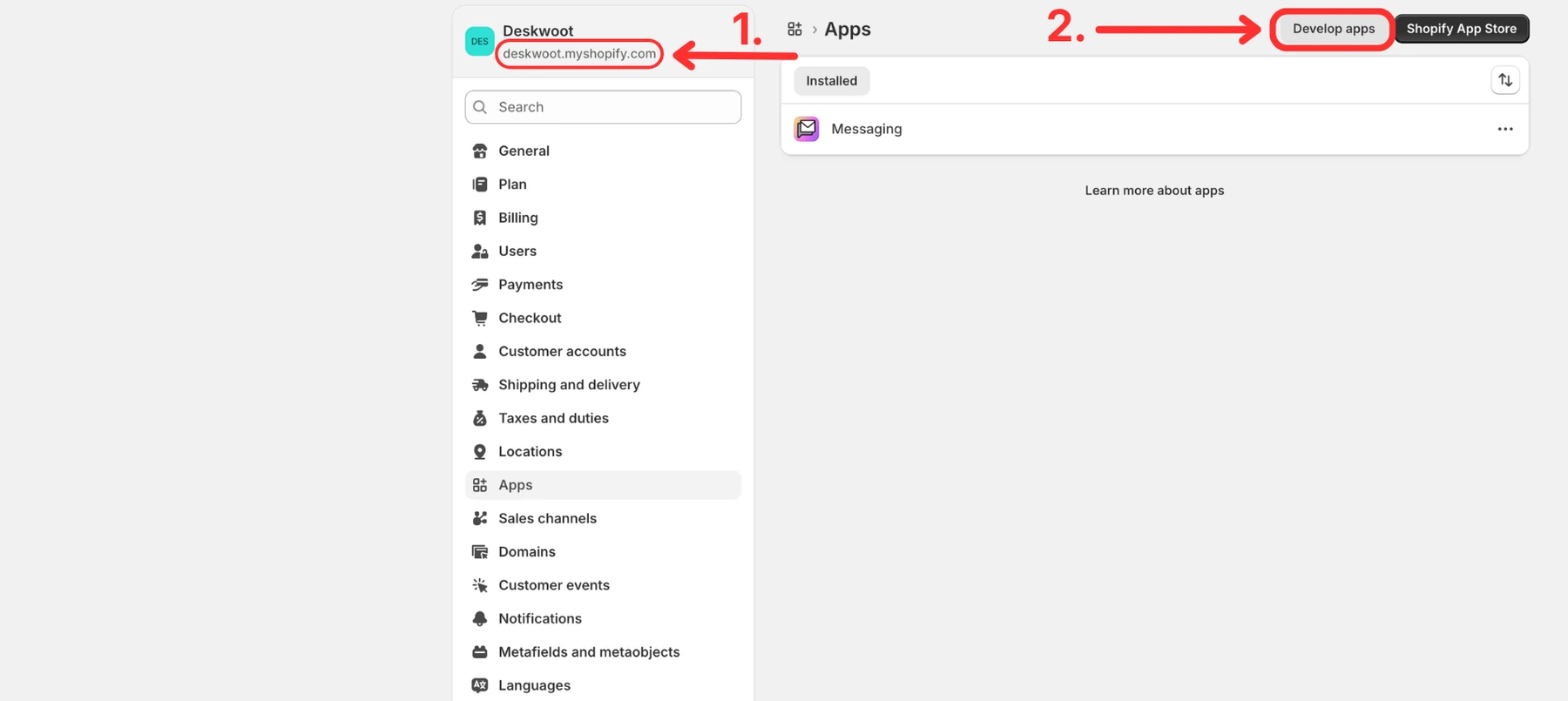
यह Shopify एडमिन का Apps पेज है। आप यहां admin.shopify.com से भी आ सकते हैं, फिर Settings, फिर Apps। ऊपर बाईं ओर आपकी शॉप URL दिखती है, कुछ ऐसी: your-store.myshopify.com। इसे कॉपी कर लें, आखिर में यह Deskwoot में चिपकानी है। फिर ऊपर दाईं ओर Develop apps पर क्लिक करें।
चरण 3. Build apps in Dev Dashboard
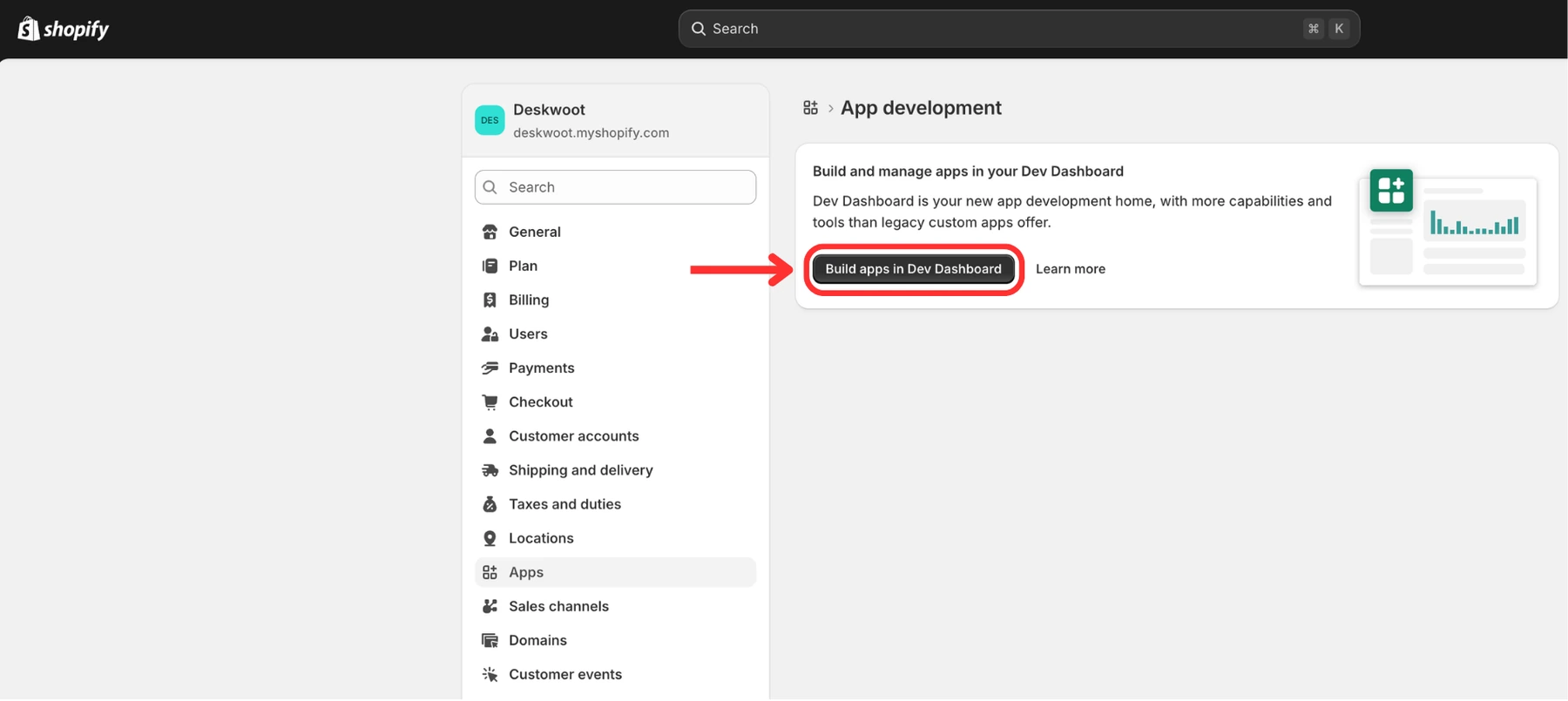
Build apps in Dev Dashboard पर क्लिक करें। इससे ऐप बिल्डर खुलता है, जहां आप अपना ऐप बनाते हैं।
चरण 4. ऐप बनाएं
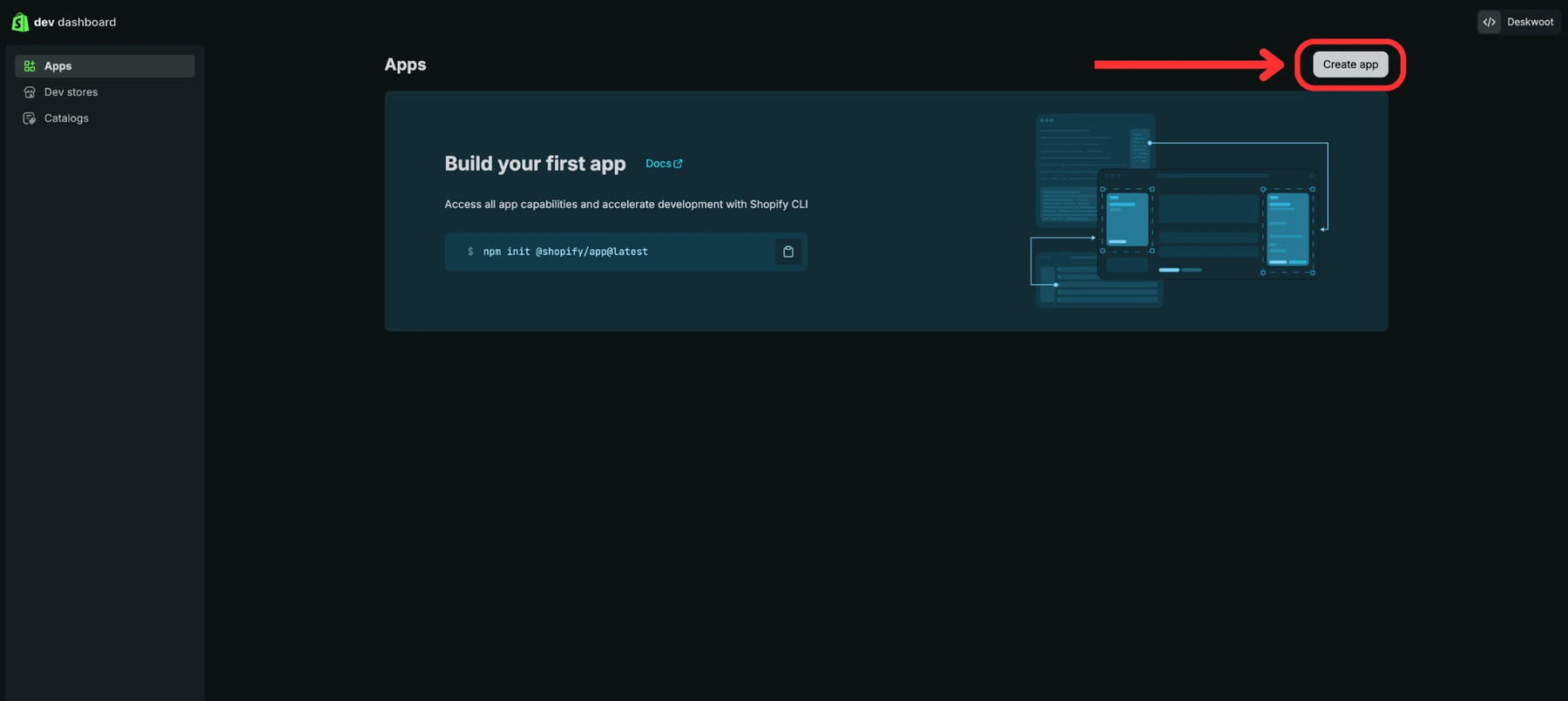
ऊपर दाईं ओर Create app बटन पर क्लिक करें।
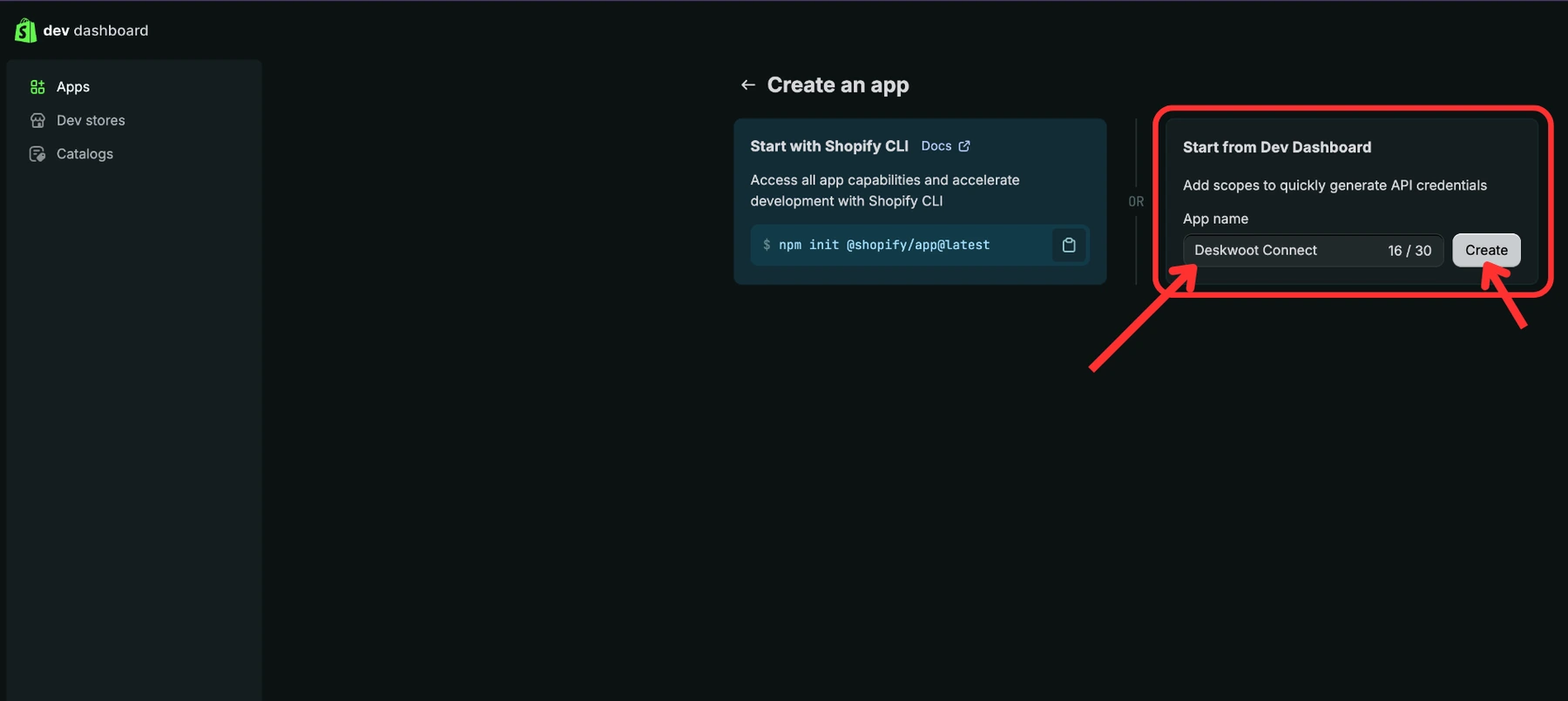
चरण 5. नाम चुनें और ऐप बनाएं
Start from Dev Dashboard चुनें, CLI वाले विकल्प की ज़रूरत नहीं है। दाईं ओर के फ़ील्ड में कोई भी नाम लिखें (1.), जैसे Deskwoot Connect। फिर Create (2.) पर क्लिक करें।
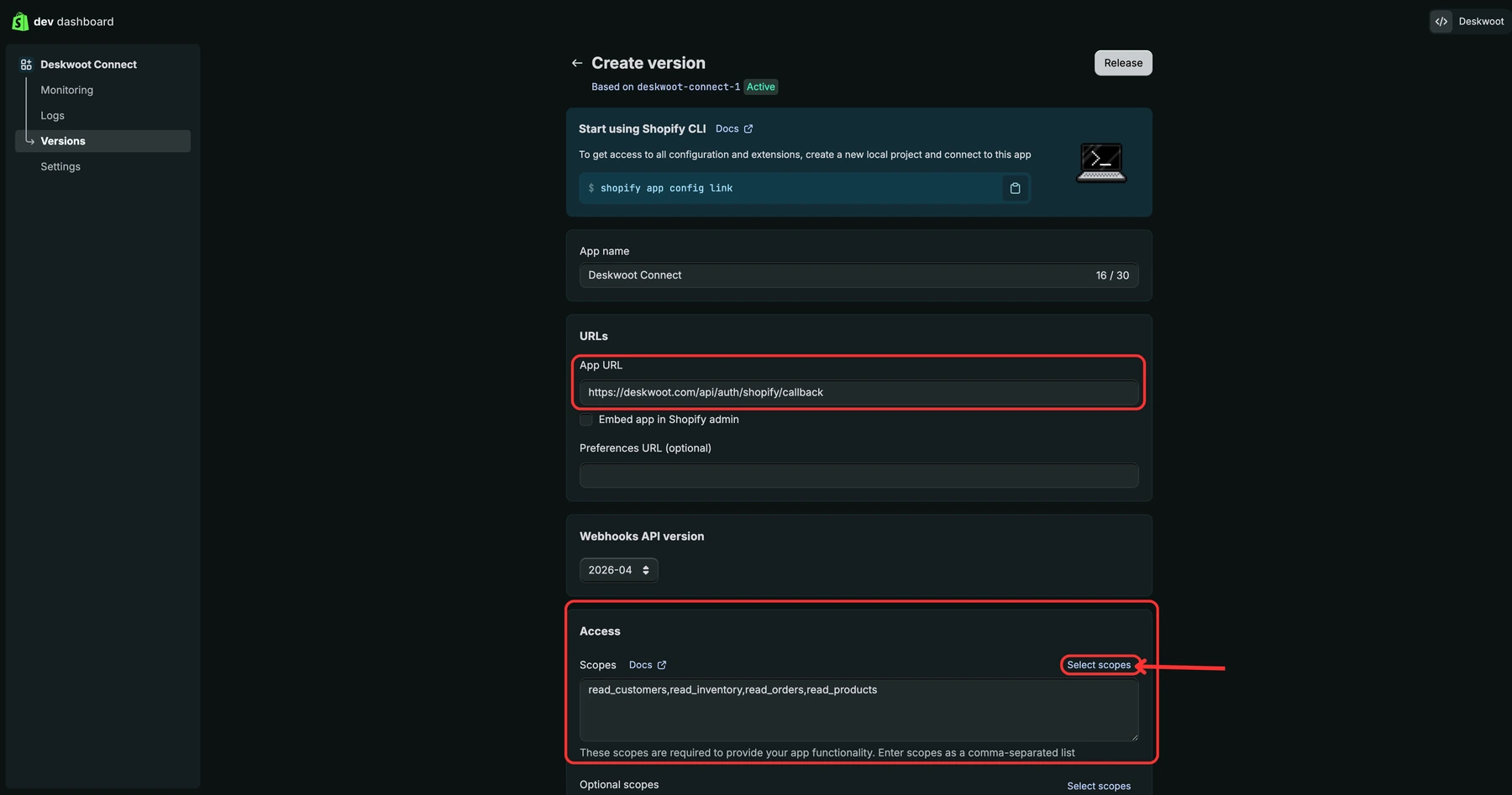
चरण 6. App URL, एम्बेड और scopes सेट करें
Shopify आपको Versions पेज पर ले जाता है। यहां तीन चीज़ें सेट करें:
- (1.) App URL:
https://deskwoot.com/api/auth/shopify/callbackचिपकाएं - (2.) Embed app in Shopify admin: इस बॉक्स का टिक हटा दें। Deskwoot, Shopify एडमिन के अंदर नहीं चलता।
- (3.) Scopes: दाईं ओर Access हिस्से में Select scopes पर क्लिक करें और वे scopes चुनें जो Deskwoot कनेक्ट करते समय मांगता है:
read_customersread_ordersऔरwrite_ordersread_productsread_inventoryread_fulfillmentsread_merchant_managed_fulfillment_ordersऔरwrite_merchant_managed_fulfillment_ordersread_returnsऔरwrite_returns
read_all_ordersजोड़ें। Shopify पहले इसकी पहुँच का अनुरोध करने को कह सकता है; अगर इसके साथ रिलीज़ विफल हो, तो इसे छोड़ दें। नीचे का स्क्रीनशॉट कम scopes वाला पुराना सेटअप दिखाता है।
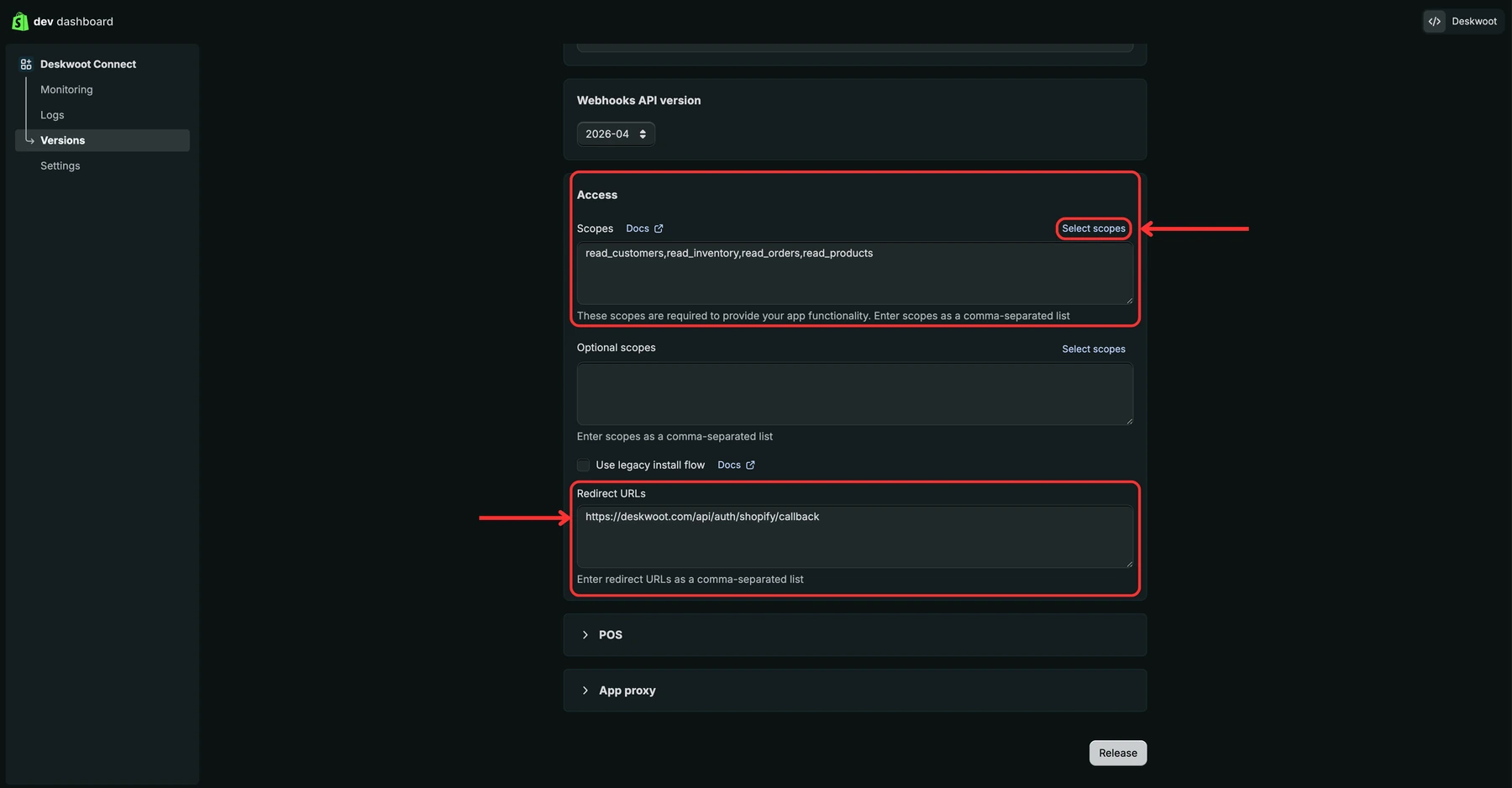
चरण 7. Redirect URL जोड़ें और Release पर क्लिक करें
उसी पेज पर रहें और नीचे स्क्रॉल करें। सेट करें:
- (4.) Redirect URLs:
https://deskwoot.com/api/auth/shopify/callbackचिपकाएं, वही URL जो App URL फ़ील्ड में है।
Optional scopes, Use legacy install flow, POS और App proxy को जैसे हैं वैसे ही छोड़ दें। फिर नीचे दाईं ओर Release (5.) पर क्लिक करें।
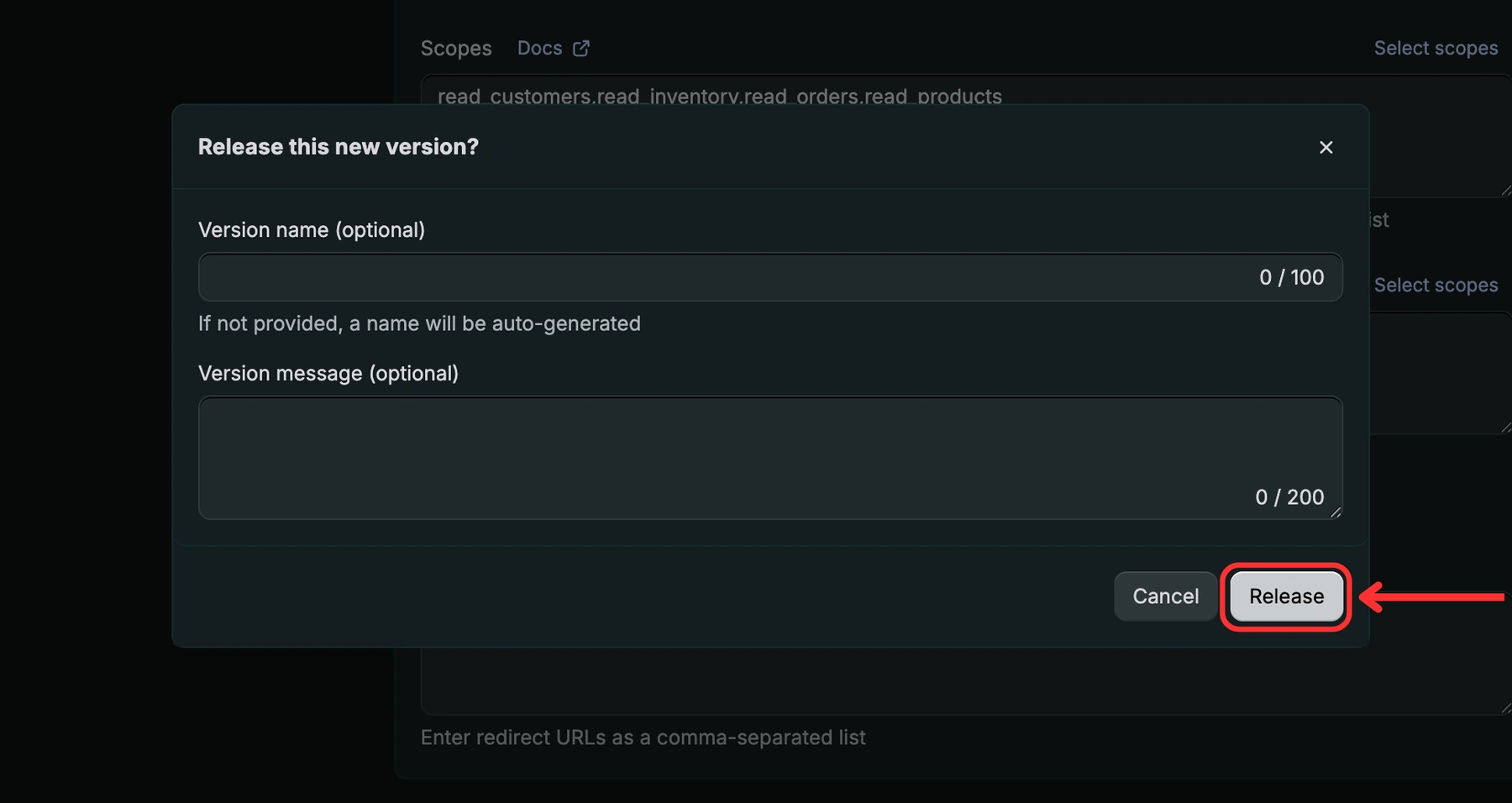
चरण 8. Release की पुष्टि करें
एक पुष्टि विंडो खुलती है। वर्ज़न प्रकाशित करने के लिए फिर से Release पर क्लिक करें।
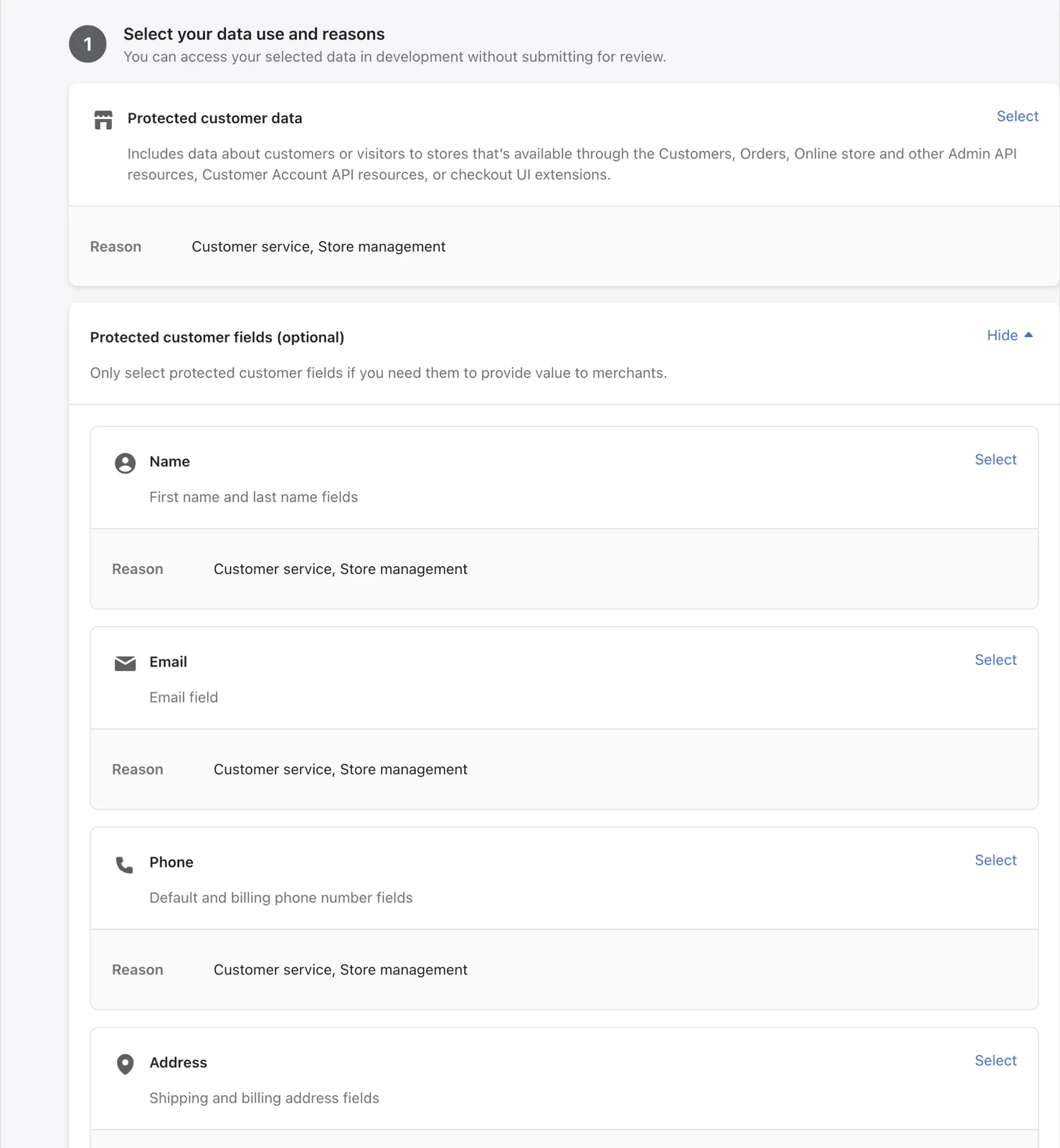
चरण 9. ग्राहक डेटा की अनुमति दें
इस चरण के बिना Shopify आपके ऐप को ऑर्डर और ग्राहक नहीं दिखाता, और Deskwoot उन्हें इंपोर्ट नहीं कर सकता।
- Dev Dashboard में अपने ऐप का Overview खोलें और Select distribution method पर क्लिक करें। इससे आप Shopify Partners में पहुँचते हैं।
- API access requests पर, फिर Protected customer data access पर क्लिक करें।
- Protected customer data के आगे Select पर क्लिक करें, Customer service और Store management चुनें और Save पर क्लिक करें।
- Name, Email, Phone और Address के लिए भी यही करें।
उस पेज का स्टेप 2 और distribution method चुनना ज़रूरी नहीं है। ऐसे ऐप को, जो Shopify App Store में नहीं है, Shopify की समीक्षा की ज़रूरत नहीं होती।
चरण 10. Client ID और Secret कॉपी करें
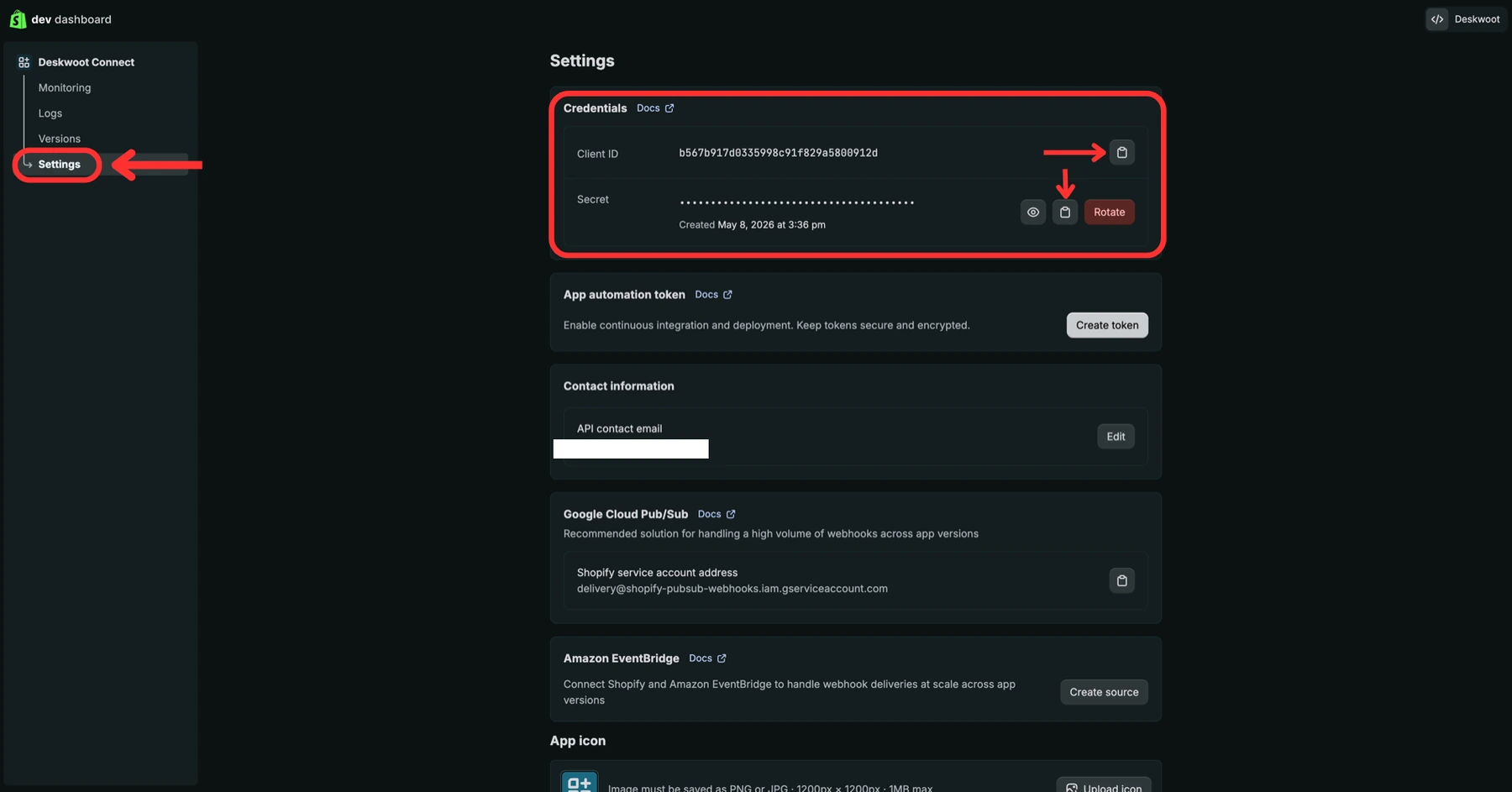
Dev Dashboard पर वापस जाएँ और अपने ऐप की बाईं साइडबार में Settings पर क्लिक करें। ऊपर Credentials हिस्से में दो वैल्यू दिखती हैं:
- Client ID: इसके बगल में कॉपी आइकन पर क्लिक करें।
- Secret: शुरू में छिपा रहता है। इसे दिखाने के लिए आंख वाले आइकन पर क्लिक करें, या सीधे बगल के कॉपी आइकन पर।
चरण 11. Deskwoot में कनेक्ट करें
- Deskwoot में सेटिंग्स > एकीकरण खोलें और Shopify कार्ड पर कनेक्ट करें पर क्लिक करें।
- शॉप डोमेन में चरण 2 वाली URL डालें, जैसे
your-store.myshopify.com, बिनाhttps://के। - Client ID और Client secret में चरण 10 वाले Client ID और Secret डालें।
- Shopify से कनेक्ट करें पर क्लिक करें। Shopify आपका स्टोर खोलता है और एक्सेस मंज़ूर करने को कहता है। Install app पर क्लिक करें।
Shopify आपको वापस Deskwoot पर भेज देता है। इसके बाद Deskwoot बैकग्राउंड में आपके Shopify ग्राहकों को संपर्कों के रूप में और फिर आपके ऑर्डर इंपोर्ट करता है। नए ऑर्डर और बदलाव Shopify वेबहुक से आते हैं।
गाइडेड सेटअप में कनेक्ट कर रहे हैं? उसका "अपना स्टोर जोड़ें" चरण ऐप का सेटअप कॉपी करने वाली वैल्यू के साथ दिखाता है। वहाँ भी इस लेख के चरण 9 की तरह ग्राहक डेटा की अनुमति दें, क्योंकि सेटअप में यह चरण नहीं है।
एक से ज़्यादा शॉप कनेक्ट करें
आपकी पहली शॉप हर प्लान में शामिल है। Enterprise प्लान में आप और शॉप जोड़ सकते हैं: हर अतिरिक्त शॉप $12 प्रति माह है, या सालाना बिलिंग पर $9.60 प्रति माह, आपके प्लान वाले बिलिंग अंतराल पर।
- सेटिंग्स > एकीकरण खोलें और Shopify कार्ड पर मैनेज करें पर क्लिक करें।
- एक और Shopify शॉप कनेक्ट करें पर क्लिक करें। अगर बुक की गई सभी शॉप पहले से कनेक्ट हैं, तो पहले Shopify शॉप जोड़ें खुलता है, जहाँ कोई एडमिन अतिरिक्त शॉप बुक करता है और उसका भुगतान करता है।
- नई शॉप का अपना ऐप चरण 1 से 11 के साथ सेट करें।
हर शॉप की जुड़ी हुई दुकानें में अपनी पंक्ति होती है, उसकी स्थिति और डिस्कनेक्ट करें के साथ। जब किसी ग्राहक के ऑर्डर कई शॉप में हों, तो हर ऑर्डर अपनी शॉप का नाम दिखाता है। अतिरिक्त शॉप की संख्या आप सेटिंग्स > बिलिंग में बदलते हैं।
अगर आपका प्लान Enterprise से नीचे चला जाए, तो अतिरिक्त शॉप रुक जाती हैं और ऐड-ऑन अपनी अवधि के साथ खत्म हो जाता है। रुकी हुई शॉप के ऑर्डर बने रहते हैं, लेकिन Deskwoot उसे न पढ़ता है न उसमें कोई कार्रवाई करता है।
आपकी टीम क्या देखती है
कोई बातचीत खोलें और दाएं पैनल के विवरण टैब में ऑर्डर हिस्सा देखें। Deskwoot संपर्क के ईमेल पते से ग्राहक के Shopify ऑर्डर ढूंढता है। हर ऑर्डर में नंबर, भुगतान की स्थिति, तारीख, कुल रकम और डिलीवरी स्थिति दिखती है। आइटम, शिपमेंट ट्रैक करें वाली ट्रैकिंग और शिपिंग पता देखने के लिए ऑर्डर पर क्लिक करें।
खुले हुए ऑर्डर में, सही अनुमति वाले लोगों को ये बटन दिखते हैं:
- रिफंड करें एक विंडो खोलता है जहाँ आप पूरे ऑर्डर या उसके एक हिस्से का रिफंड करते हैं। आइटम और हर आइटम की मात्रा चुनें, हर आइटम के लिए वापस स्टॉक में तय करें, शिपिंग रिफंड करें या कोई राशि लिखें। आपके चुने आइटम के लिए Shopify राशि की गणना करता है, और आप कम रिफंड कर सकते हैं। ग्राहक को रिफंड के बारे में ईमेल भेजें पहले से चालू रहता है। आंशिक रिफंड वाले ऑर्डर का फिर से रिफंड हो सकता है, जब तक कुछ बाकी न रहे।
- ऑर्डर रद्द करें ऐसे ऑर्डर को रद्द करता है जो अभी भेजा नहीं गया, और उसकी पूर्ति रोक देता है। Shopify ऑर्डर का पूरा रिफंड भी करता है, आइटम वापस स्टॉक में जोड़ता है और ग्राहक को ईमेल भेजता है।
- भेजा गया चिह्नित करें कैरियर और ट्रैकिंग नंबर पूछता है, और अभी तक न भेजे गए ऑर्डर को भेजा गया चिह्नित करता है।
इनमें से हर कार्रवाई बातचीत में एक निजी नोट छोड़ती है जो सिर्फ़ आपकी टीम देखती है। एडमिन तीनों कर सकते हैं। Enterprise में दूसरे सदस्यों के लिए कस्टम भूमिका में रिफ़ंड जारी करें (Shopify, Stripe, WooCommerce), ऑर्डर और सब्सक्रिप्शन रद्द करें और ऑर्डर पूरे करें की अनुमति दी जा सकती है। मानक एजेंट भूमिका ऑर्डर देखती है, बटन नहीं।
iPhone और Android ऐप में
कोई बातचीत खोलें और विवरण टैब पर जाएं। ऑर्डर के तहत आपको ग्राहक के ऑर्डर दिखते हैं। रिफ़ंड जारी करें (Shopify, Stripe, WooCommerce) अनुमति के साथ रिफंड करें वही रिफंड विंडो खोलता है जो वेब पर है: आइटम और मात्रा के हिसाब से पूरे ऑर्डर या उसके एक हिस्से का रिफंड करें, वापस स्टॉक में, शिपिंग या किसी राशि के साथ। Shopify ऑर्डर पर ग्राहक को रिफंड के बारे में ईमेल भेजें पहले से चालू रहता है। ऑर्डर रद्द करें और भेजा गया चिह्नित करें सिर्फ़ वेब डैशबोर्ड में हैं।
Fynn और Shopify
Fynn इन्हीं ऑर्डर को पढ़कर "मेरा ऑर्डर कहां है?" जैसे सवालों के जवाब दे सकता है। इसके लिए बॉट की सेटिंग्स (सेटिंग्स > बॉट्स) में Data Access के तहत Orders & transactions (via Shopify/Stripe/WooCommerce) चालू करें। जब कोई ऐसा विज़िटर जिसकी पुष्टि नहीं हुई है पूछता है कि उसका ऑर्डर कहां है, तो Fynn पहले ऑर्डर नंबर और शिपिंग पते का पिन कोड मांगता है। जब Copilot आपकी टीम की मदद करता है, तो वह भी ग्राहक के Shopify ऑर्डर देखता है। Fynn, Startup, Business और Enterprise प्लान में शामिल है।
गाइडेड सेटअप में स्टोर जोड़ने पर उसका "अपना स्टोर जोड़ें" चरण यह भी पूछता है कि Fynn ऑर्डर के साथ क्या कर सकता है: ऑर्डर की स्थिति देखना और ट्रैकिंग लिंक साझा करना। रिफ़ंड और कैंसिलेशन तब तक बंद रहते हैं जब तक आप बॉट की सेटिंग्स (सेटिंग्स > बॉट्स) में उनकी अनुमति नहीं देते।
समस्या का समाधान
- "Shopify अभी इस शॉप के ऑर्डर आपके ऐप को नहीं दिखाता": ऐप में चरण 9 छूट गया है। ग्राहक डेटा की अनुमति दें, फिर शॉप की पंक्ति में दोबारा कनेक्ट करें पर क्लिक करें ताकि Deskwoot ऑर्डर इंपोर्ट कर सके।
- "आपके Shopify ऐप में वह एक्सेस नहीं है जो Deskwoot को चाहिए": आपके ऐप के वर्ज़न में चरण 6 के कुछ scopes नहीं हैं। संदेश में दिए scopes को Access के अंदर जोड़ें, वर्ज़न रिलीज़ करें, फिर दोबारा कनेक्ट करें पर क्लिक करें।
- "Shopify ने इंस्टॉल सिग्नेचर अस्वीकार कर दिया": client secret, client ID से मेल नहीं खाता। dev.shopify.com, आपका ऐप, Settings, Credentials से दोनों फिर से कॉपी करें और दोबारा कोशिश करें।
- "इंस्टॉल लिंक में बहुत देर हो गई": Shopify से कनेक्ट करें पर क्लिक करने के 15 मिनट बाद इंस्टॉल लिंक खत्म हो जाते हैं। फिर से शुरू करने के लिए दोबारा क्लिक करें।
- "Shopify ने इंस्टॉल कोड के बदले एक्सेस टोकन देने से मना कर दिया": आम तौर पर client secret गलत होता है, या आपके ऐप की Redirect URLs में
https://deskwoot.com/api/auth/shopify/callbackनहीं होता। दोनों जांचें और दोबारा कोशिश करें। - "Shopify ने जो शॉप लौटाई, वह आपके डाले गए शॉप डोमेन से मेल नहीं खाती": आपने जिस स्टोर का नाम लिखा, उससे अलग स्टोर पर इंस्टॉल मंज़ूर किया। संदेश में दोनों दिखते हैं। जिस स्टोर पर इंस्टॉल किया, उसका डोमेन डालें और फिर से कनेक्ट करें।
- "आपके प्लान में एक Shopify शॉप शामिल है": दूसरी शॉप के लिए Enterprise प्लान और एक बुक की गई अतिरिक्त शॉप चाहिए।
- ऐप आपके Shopify एडमिन में दिखता है, लेकिन Deskwoot कनेक्ट नहीं है: Deskwoot पर वापस आने का रास्ता बीच में टूट गया, जैसे कोई टैब बंद हो गया। Shopify से कनेक्ट करें पर फिर से क्लिक करें।
- बातचीत में कोई ऑर्डर नहीं: संपर्क का ईमेल, Shopify में ग्राहक के ईमेल से मेल खाना चाहिए। बिना ईमेल वाले संपर्क पर दिखता है कि ऑर्डर नहीं खोजे जा सकते।
अक्सर पूछे जाने वाले प्रश्न
क्या मैं एक से ज़्यादा Shopify स्टोर कनेक्ट कर सकता हूं?
हां, Enterprise प्लान में। आपकी पहली शॉप हर प्लान में शामिल है, और हर अतिरिक्त शॉप $12 प्रति माह है, या सालाना बिलिंग पर $9.60 प्रति माह। Shopify कार्ड पर मैनेज करें और फिर एक और Shopify शॉप कनेक्ट करें पर क्लिक करें।
Deskwoot, Secret का क्या करता है?
Deskwoot इससे Shopify के साथ इंस्टॉल पूरा करता है। यह एन्क्रिप्ट करके सेव भी रहता है, क्योंकि Shopify अपने वेबहुक पर इसी secret से सिग्नेचर लगाता है और Deskwoot हर वेबहुक पर वह सिग्नेचर जांचता है। Shopify जो एक्सेस टोकन लौटाता है, वह भी एन्क्रिप्ट करके सेव होता है।
क्या मैं बाद में कोई शॉप डिस्कनेक्ट कर सकता हूं?
हां। कोई एडमिन सेटिंग्स > एकीकरण खोलता है, Shopify कार्ड पर मैनेज करें और फिर शॉप की पंक्ति में डिस्कनेक्ट करें पर क्लिक करता है। Deskwoot उस शॉप से अपने वेबहुक हटाता है और एक्सेस टोकन रद्द करता है, जिससे ऐप उस शॉप से अनइंस्टॉल भी हो जाता है। इसके बाद Deskwoot कनेक्शन और उस शॉप के लिए सेव किए ऑर्डर मिटा देता है।
क्या मैं iPhone और Android ऐप में Shopify ऑर्डर का रिफंड कर सकता हूं?
हां, पूरा या आंशिक, वेब जैसी ही अनुमति के साथ। ऑर्डर रद्द करें और भेजा गया चिह्नित करें सिर्फ़ वेब डैशबोर्ड में होते हैं।
क्या मेरी टीम ऑर्डर के सिर्फ़ एक हिस्से का रिफंड कर सकती है?
हां। रिफंड करें में आप अलग अलग आइटम और उनकी मात्रा चुनते हैं, शिपिंग रिफंड करते हैं या कोई राशि लिखते हैं। चुने गए आइटम के लिए Shopify राशि की गणना करता है, और आप कम रिफंड कर सकते हैं।
मेरी टीम को ऑर्डर दिखते हैं, पर रिफंड बटन क्यों नहीं?
बटनों के लिए ऐसी अनुमतियां चाहिए जो मानक एजेंट भूमिका में नहीं होतीं। Enterprise में एडमिन इन्हें कस्टम भूमिका से दे सकता है, जिसमें रिफ़ंड जारी करें (Shopify, Stripe, WooCommerce), ऑर्डर और सब्सक्रिप्शन रद्द करें या ऑर्डर पूरे करें हो।
क्या कनेक्शन के लिए अलग से पैसे लगते हैं?
आपकी पहली शॉप के लिए कोई अतिरिक्त पैसा नहीं लगता। Enterprise में हर अतिरिक्त शॉप $12 प्रति माह है, या सालाना बिलिंग पर $9.60 प्रति माह।
क्या यह गाइड मददगार थी?
आगे पढ़ें
- Zapier इंटीग्रेशनZapier से Deskwoot को हज़ारों ऐप्स से जोड़ें: Enterprise पर Zapier के लिए Deskwoot ऐप, या हर प्लान पर Webhooks by Zapier।गाइड पढ़ें
- Set up a Stripe webhook so customer events arrive in real timeIllustrated walkthrough for merchants to add a Stripe webhook so customer charges and subscriptions sync to Deskwoot in real time.गाइड पढ़ें
- EasyPost shipping trackingगाइड पढ़ें

इस गाइड के बारे में Fynn से पूछें
इस गाइड और बाकी सहायता केंद्र से छोटा जवाब पाएं।