
Configurer un webhook Stripe pour recevoir les événements clients en temps réel
Sur cette page
Sans webhook, l'onglet Détails d'une conversation lit quand même en direct les paiements et les abonnements dans Stripe à chaque ouverture de la conversation, et les clients Stripe sont importés comme contacts une fois par jour. Entre ces lectures, rien n'est enregistré dans Deskwoot, et un tout nouveau client Stripe ne devient un contact qu'à la prochaine importation quotidienne.
Un webhook comble ce manque. Stripe envoie les événements à Deskwoot dès qu'ils se produisent sur votre compte, et Deskwoot enregistre aussitôt chaque paiement, remboursement et changement d'abonnement. Ce guide vous montre chaque clic avec des captures d'écran du vrai tableau de bord Stripe.
Étape 1 : copiez votre URL du webhook dans Deskwoot
Ouvrez Paramètres → Intégrations → Stripe dans Deskwoot. Le bloc Événements clients en temps réel affiche votre URL du webhook personnelle sous Étape 1. URL du webhook. Elle ressemble à ceci : https://deskwoot.com/api/webhooks/stripe-customer/<your-integration-id>. Cliquez sur Copier juste à côté.
Étape 2 : ouvrez la page Webhooks de Stripe
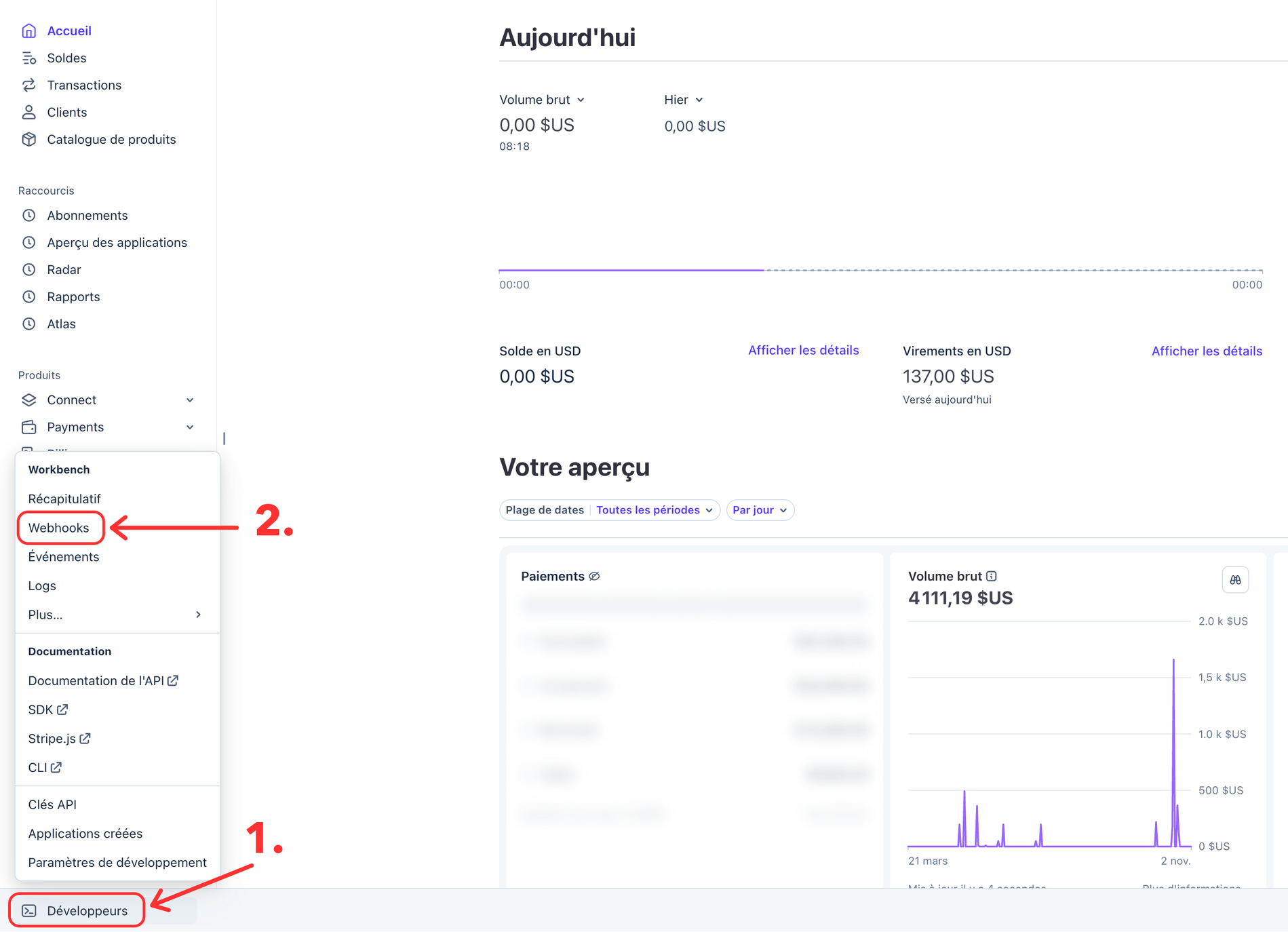
Connectez-vous à dashboard.stripe.com. En bas à gauche, cliquez sur Développeurs (1.), puis sur Webhooks dans le menu qui s'ouvre (2.).
Étape 3 : créez une destination et sélectionnez les 8 événements
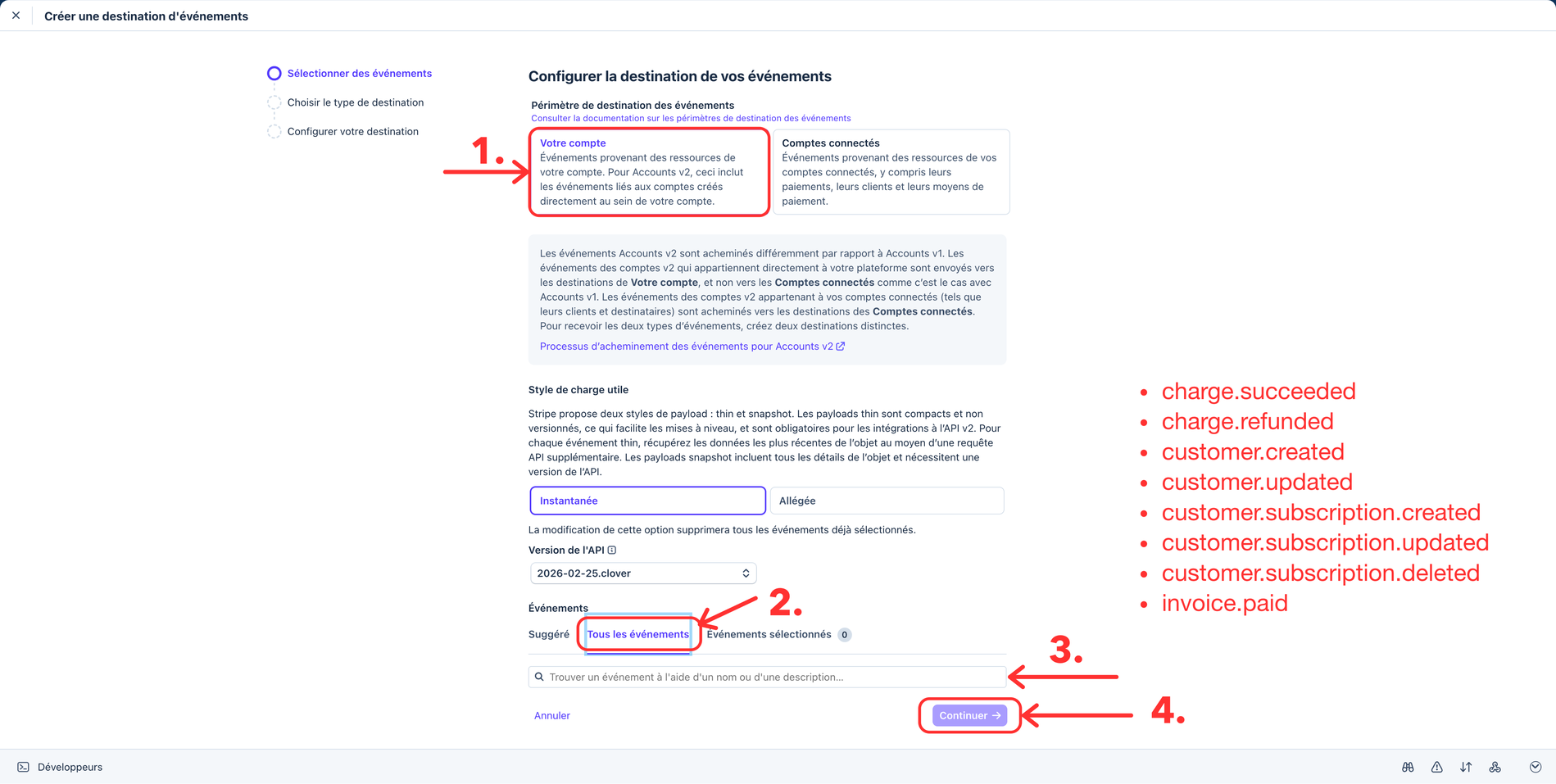
Sur la page Webhooks, cliquez sur le bouton pour créer une nouvelle destination d'événements. L'assistant Créer une destination d'événements s'ouvre :
- Laissez Périmètre de destination des événements sur Votre compte (1.).
- Laissez Style de charge utile sur Instantanée et la Version de l'API proposée par défaut par Stripe.
- Sous Événements, passez à l'onglet Tous les événements (2.).
- Dans le champ de recherche (3.), trouvez et cochez chacun de ces 8 événements :
charge.succeededcharge.refundedcustomer.createdcustomer.updatedcustomer.subscription.createdcustomer.subscription.updatedcustomer.subscription.deletedinvoice.paid
- Cliquez sur Continuer (4.).
Étape 4 : choisissez le type de destination
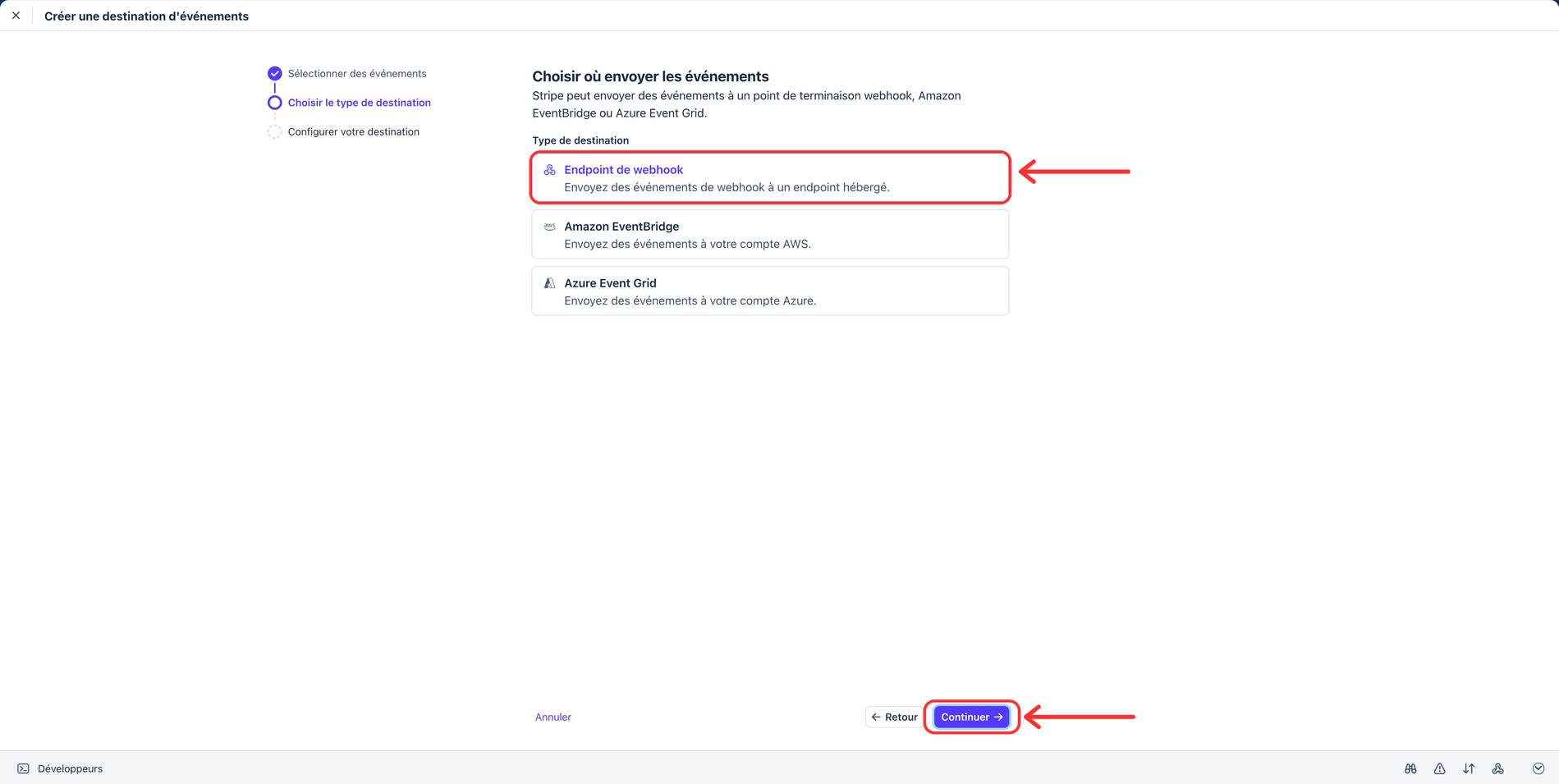
Choisissez Endpoint de webhook (en général, cette option est déjà sélectionnée) et cliquez sur Continuer.
Étape 5 : configurez la destination
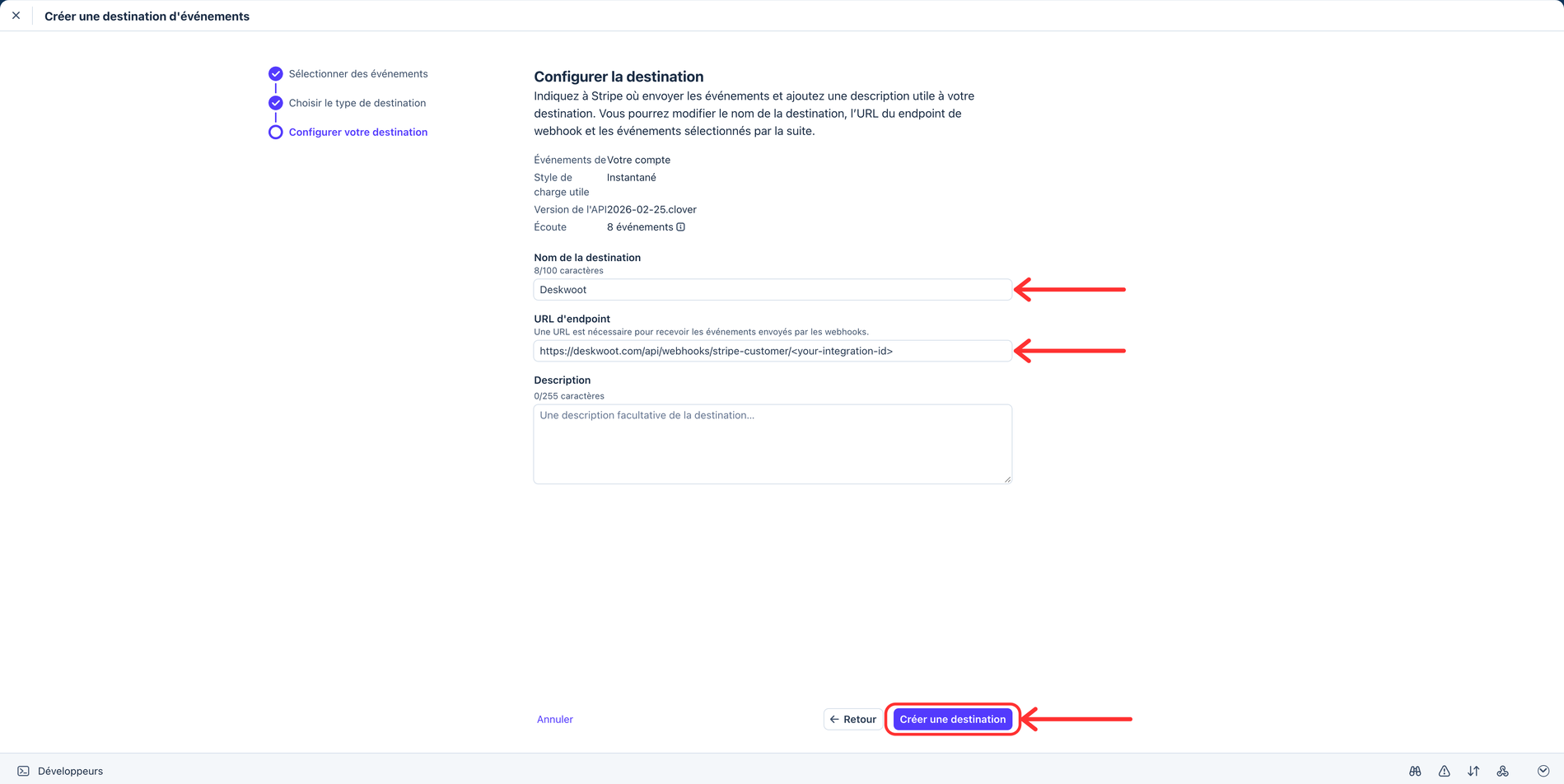
Saisissez Deskwoot dans Nom de la destination, collez l'URL du webhook copiée à l'étape 1 dans le champ URL d'endpoint, puis cliquez sur Créer une destination. La description est facultative.
Étape 6 : affichez et copiez le secret de signature
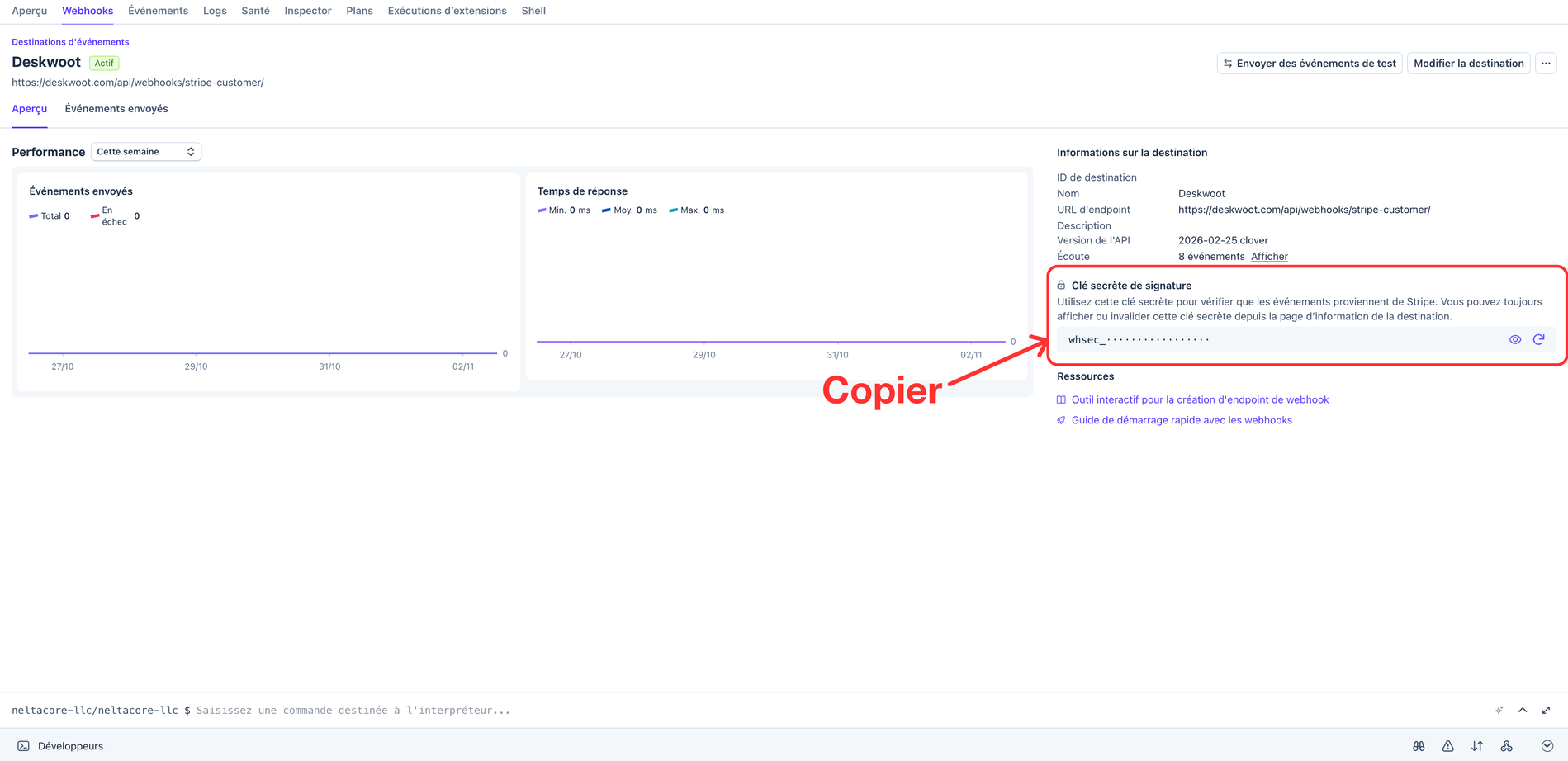
Stripe affiche maintenant votre nouvelle destination, avec le badge Actif. À droite, sous Informations sur la destination, trouvez le bloc Clé secrète de signature, cliquez sur l'icône en forme d'œil pour l'afficher, puis copiez la valeur qui commence par whsec_.
Étape 7 : collez le secret dans Deskwoot
De retour dans Deskwoot, sous Paramètres → Intégrations → Stripe, collez la valeur whsec_ dans le champ sous Étape 2. Secret de signature du webhook et cliquez sur Enregistrer. Le statut du bloc Événements clients en temps réel passe de « Non configuré » à « Configuré ».
Étape 8 : envoyez un événement de test
De retour sur la page de la destination dans Stripe, cliquez sur Envoyer des événements de test en haut à droite et envoyez un événement charge.succeeded. En quelques secondes, l'onglet Événements envoyés l'affiche avec une réponse 200. C'est terminé.
Désormais, Stripe envoie à Deskwoot les nouveaux paiements, les remboursements, les changements d'abonnement et les nouveaux clients dès qu'ils se produisent, et Deskwoot les enregistre aussitôt au lieu d'attendre l'importation quotidienne des contacts.
Dépannage
Le webhook de test renvoie une erreur 4xx. Ouvrez Deskwoot sous Paramètres → Intégrations → Stripe et vérifiez que le secret de signature correspond exactement à celui que Stripe vous a montré, sans espace au début ni à la fin. Le secret doit correspondre pour que la vérification de la signature réussisse.
L'endpoint affiche une erreur 412 Precondition Failed. Deskwoot a bien l'intégration, mais aucun secret de signature n'est encore enregistré. Collez la valeur whsec_ dans le champ Secret de signature du webhook et enregistrez.
Les événements arrivent, mais les clients n'apparaissent toujours pas dans Deskwoot. Le plus souvent, les événements sélectionnés ne comprennent pas charge.succeeded ou customer.created. Ouvrez la destination dans Stripe, cliquez sur Modifier la destination et vérifiez que toute la liste d'événements ci-dessus est sélectionnée.
Questions fréquentes
Ai-je besoin du webhook ?
Quels événements sélectionner dans Stripe ?
Où trouver le secret de signature ?
Que signifie une erreur 412 Precondition Failed ?
Ce guide vous a-t-il aidé ?
Continuer la lecture
- Ajouter le widget Deskwoot à WordPressLire le guide
- Envoyer les prospects Facebook et Instagram vers une boîte de réception WhatsAppFaites arriver les formulaires Lead Ads de Facebook et Instagram dans une boîte de réception WhatsApp de Deskwoot.Lire le guide
- Connecter WhatsApp BusinessAvec l'intégration WhatsApp Business, vous gérez les conversations WhatsApp depuis votre boîte de réception Deskwoot. Deskwoot utilise l'API WhatsApp Cloud officielle de Meta, quiLire le guide

Demander à Fynn à propos de ce guide
Obtenez une réponse courte tirée de ce guide et du reste du centre d'aide.